



让您的罗技鼠标驱动随系统启动,从此告别手动启动的繁琐!本文提供两种方法,助您轻松实现罗技鼠标驱动开机自启动。
方法一:通过任务管理器设置
-
打开“任务管理器”(您可以通过按下Ctrl+Shift+Esc快捷键或在搜索栏输入“任务管理器”来打开)。
-
切换到“启动”选项卡。
-
找到罗技鼠标驱动程序,通常以“Logi”或“Lcore”开头。
-
右键点击该条目,选择“启用”。
现在,每次开机,罗技鼠标驱动程序都会自动启动。请注意,仅启用来自可信来源的程序,以确保系统安全。
方法二:通过注册表编辑器设置 (高级用户)
此方法需要您具备一定的计算机操作经验,操作不当可能导致系统问题,请谨慎操作!
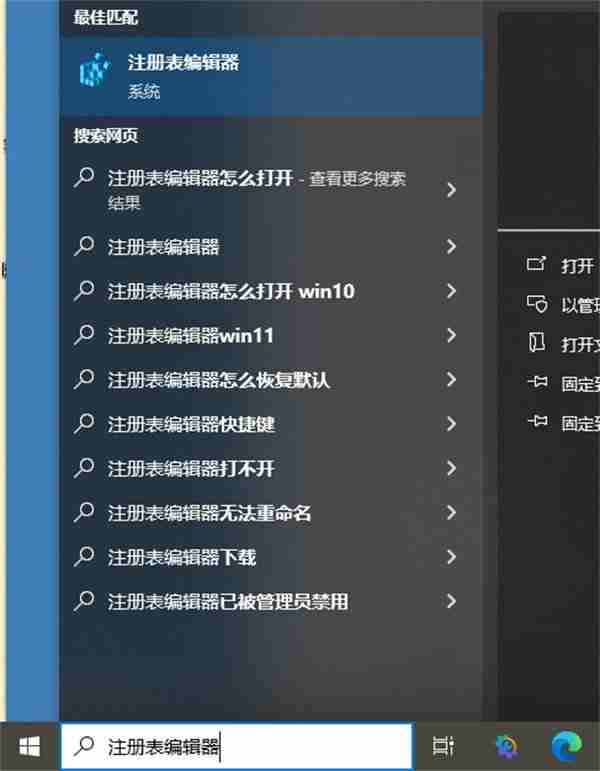
- 打开“注册表编辑器”(在搜索栏输入“regedit”并打开)。

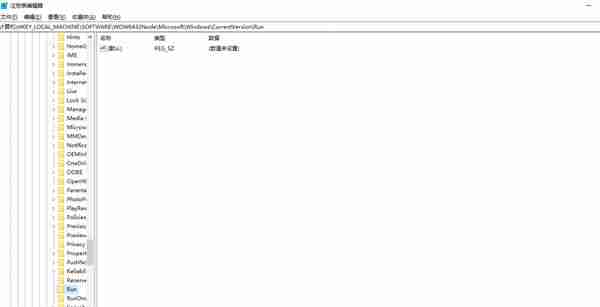
- 导航到以下注册表路径:
HKEY_LOCAL_MACHINE\SOFTWARE\WOW6432Node\Microsoft\Windows\CurrentVersion\Run
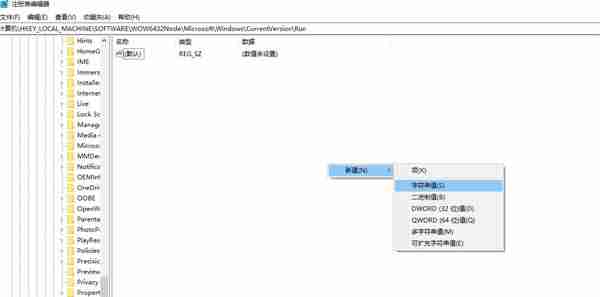
- 在右侧空白处右键点击,选择“新建” -> “字符串值”。
-
为新创建的字符串值命名(例如:Logitech Mouse Driver),并双击它。
-
在“数值数据”框中输入罗技鼠标驱动程序的可执行文件路径,例如:
"C:\Program Files\LGHUB\system_tray\lghub_system_tray.exe" --background(请根据您的实际安装路径进行修改)。

- 点击“确定”保存更改。
现在,您的罗技鼠标驱动程序将随系统启动。 再次提醒,修改注册表需要谨慎操作,建议在操作前备份注册表。
希望以上两种方法能帮助您轻松实现罗技鼠标驱动开机自启动!





