



轻松开启铭瑄主板vt虚拟化技术!本文将指导您一步步开启铭瑄(maxsun)主板的vt功能。
首先,启动电脑,在电脑启动画面出现时,反复按下“DEL”键(部分主板可能使用其他按键,如F2、F12等),进入BIOS设置界面。启动速度过快无法进入BIOS?请尝试调整电脑启动顺序或查看主板说明书。
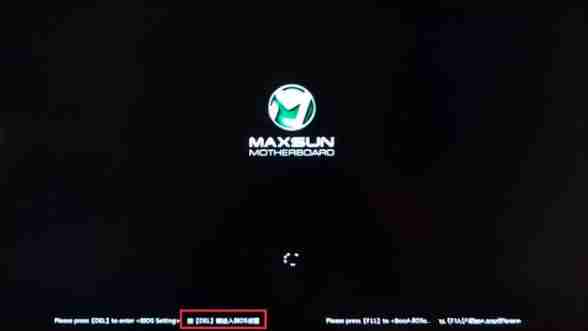
接下来,在BIOS界面中找到并启用VT选项。由于不同型号主板的BIOS界面设计不同,VT选项的名称和位置也可能有所差异。 一般来说,您可以通过以下步骤查找:
- 找到“高级”(Advanced)菜单。
- 进入“CPU配置”(CPU Configuration)或类似的菜单。
- 查找包含“Intel(VMX) Virtualization Technology”(英特尔虚拟化技术)、“VT-x”、“SVM”或“虚拟化”字样的选项。
- 将该选项设置为“启用”(Enabled)或类似的选项。
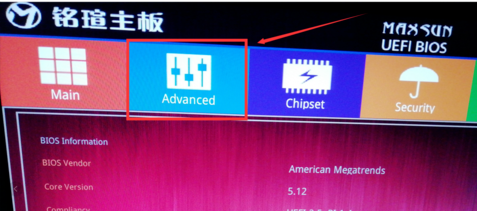
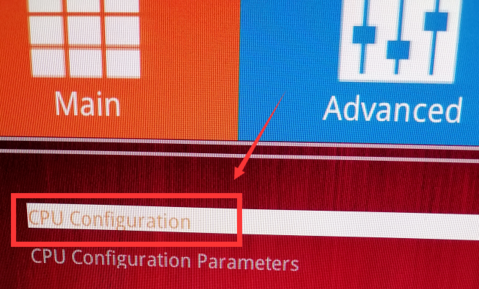
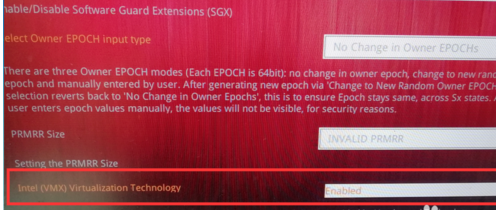

完成设置后,按下F10键(或主板说明书中指定的保存键)保存并退出BIOS。 如果找不到上述选项,请尝试在BIOS菜单中搜索“Virtual”、“Virtualization”、“VT-X”、“SVM”或“虚拟化技术”等关键词。
如果按照以上步骤操作后,模拟器仍然提示VT未开启,请检查您的CPU是否支持VT技术,并确保BIOS版本为最新版本。 如有疑问,请参考您的主板说明书或联系铭瑄官方客服。




