



有线桥接让您的wi-fi网络覆盖更广,信号更强。但如何将多个路由器整合为一个统一的wi-fi网络,实现设备无缝漫游呢?本文将为您详细讲解。
将有线桥接后的路由器整合为单一Wi-Fi网络
第一步:登录主路由器
- 在浏览器地址栏输入主路由器的管理IP地址(通常在路由器底部标签上),按下回车键。
- 使用用户名和密码登录(同样可在路由器底部标签上找到或自行设置)。
第二步:配置主路由器的无线设置
- 找到“无线设置”或类似选项。
- 设置无线网络名称(SSID),建议与副路由器不同,但需易于识别为同一网络(例如,可在名称后添加“-main”)。
- 选择合适的无线加密方式和密码,确保网络安全。
第三步:将副路由器设置为AP模式(或无线中继/桥接模式)
- 登录副路由器的管理界面(方法同第一步)。
- 在“无线设置”或“高级设置”中,找到并启用“AP模式”或“无线中继/桥接”功能。
- 选择主路由器的Wi-Fi网络,并输入主路由器的Wi-Fi密码进行连接。
- 至关重要: 关闭副路由器的DHCP服务器功能,避免IP地址冲突。
第四步:调整副路由器的IP地址

魔法映像企业网站管理系统
下载
技术上面应用了三层结构,AJAX框架,URL重写等基础的开发。并用了动软的代码生成器及数据访问类,加进了一些自己用到的小功能,算是整理了一些自己的操作类。系统设计上面说不出用什么模式,大体设计是后台分两级分类,设置好一级之后,再设置二级并选择栏目类型,如内容,列表,上传文件,新窗口等。这样就可以生成无限多个二级分类,也就是网站栏目。对于扩展性来说,如果有新的需求可以直接加一个栏目类型并新加功能操作
- 在副路由器的“网络参数”或“LAN口设置”中,修改副路由器的IP地址,确保它与主路由器在同一网段,但IP地址不冲突。
- 保存设置并重启副路由器。
第五步:测试网络连接
- 将您的设备连接到新的Wi-Fi网络,测试信号强度和连接稳定性。
- 在不同位置移动设备,测试是否能够无缝切换到信号更强的路由器。
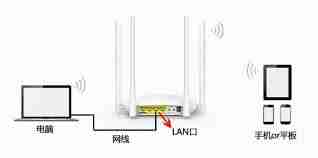
完成以上步骤后,您的有线桥接系统将作为一个统一的Wi-Fi网络运行,享受更广阔的覆盖范围和更稳定的网络连接。 请注意,具体操作步骤可能因路由器型号而略有不同,请参考您的路由器说明书。




