




本文介绍如何在Linux系统中设置静态主机名,以Ubuntu和CentOS为例。
Ubuntu系统:
- 打开终端: 使用快捷键Ctrl+Alt+T打开终端。
-
编辑主机名文件: 使用文本编辑器(如nano或vim)打开
/etc/hostname文件。 命令如下:sudo nano /etc/hostname
-
修改主机名: 将文件内容替换为你的新主机名,保存并退出。 也可以使用以下命令直接修改:
sudo hostnamectl set-hostname your-new-hostname
-
重启网络服务: 执行以下命令重启网络服务,使新主机名生效:
sudo systemctl restart networking
-
验证主机名: 使用以下命令验证新主机名是否生效:
hostnamectl status
CentOS系统:
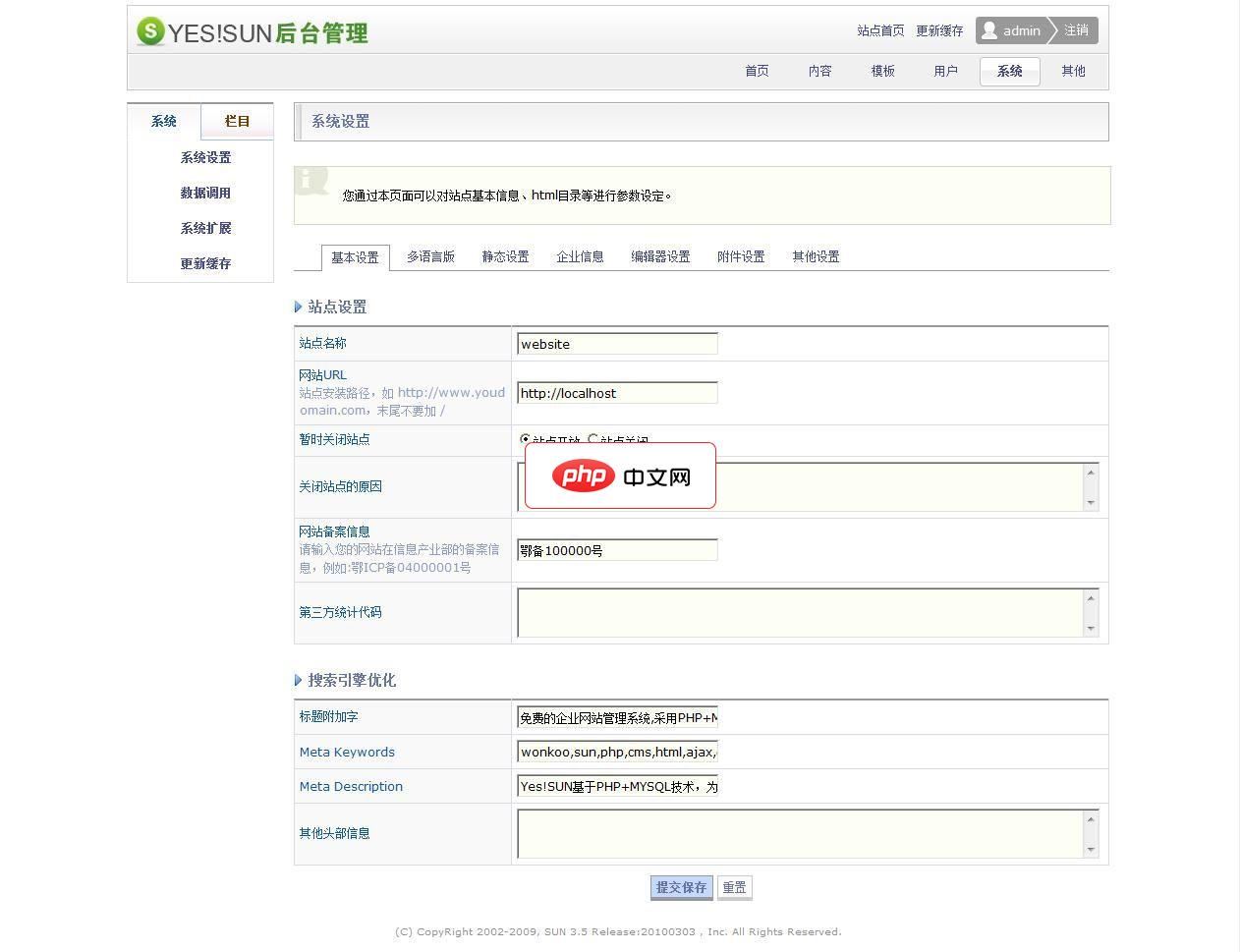
Yes!SUN企业网站系统 3.5 Build 20100303
下载
Yes!Sun基于PHP+MYSQL技术,体积小巧、应用灵活、功能强大,是一款为企业网站量身打造的WEB系统。其创新的设计理念,为企业网的开发设计及使用带来了全新的体验:支持前沿技术:动态缓存、伪静态、静态生成、友好URL、SEO设置等提升网站性能、用户体验、搜索引擎友好度的技术均为Yes!Sun所支持。易于二次开发:采用独创的平台化理念,按需定制项目中的各种元素,如:产品属性、产品相册、新闻列表
- 打开终端: 使用快捷键Ctrl+Alt+T打开终端。
-
编辑主机名文件: 使用文本编辑器(如nano或vim)打开
/etc/hostname文件。 命令如下:sudo nano /etc/hostname
-
修改主机名: 将文件内容替换为你的新主机名,保存并退出。 也可以使用以下命令直接修改:
sudo hostnamectl set-hostname your-new-hostname
-
重启网络服务: 执行以下命令重启网络服务,使新主机名生效:
sudo systemctl restart network
-
验证主机名: 使用以下命令验证新主机名是否生效:
hostnamectl status
重要提示:
- 部分Linux发行版可能需要使用
hostname命令而非hostnamectl命令设置主机名。 - 主机名应遵循系统命名规范,建议使用小写字母和数字,避免特殊字符。
- 虚拟机环境下,需确保虚拟机配置文件中也设置了正确的主机名。
完成以上步骤后,你的Linux系统静态主机名设置就完成了。




