



在woocommerce平台上,妥善设置产品排序对于卖家优化店铺展示和提升用户购物体验至关重要。本文将指导您如何更改产品排序,从而更有效地管理商品展示顺序,帮助顾客快速找到心仪产品。
如何在WooCommerce中更改产品排序
第一步:进入产品管理页面
登录您的WooCommerce后台,在左侧菜单中找到“产品”选项并点击,进入产品管理页面,查看您店铺中的所有产品。
第二步:选择要排序的产品分类或全部产品
如果您只想调整特定产品分类的排序,请点击该分类名称进入对应页面;如需调整所有产品排序,则直接停留在产品管理主页面。
第三步:找到排序设置选项
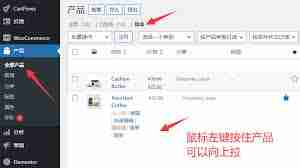
在产品列表页面的顶部或侧边栏,通常会显示一个“排序方式”或类似的下拉菜单。点击该菜单,即可查看可用的排序选项。
第四步:了解常见的排序选项
WooCommerce提供多种排序方式,例如:
新视窗企业管理系统是一款小巧、实用、利于后续开发的ASP程序。适合大中小型企业的网站建设。1、新闻管理 2、产品管理 3、订单管理 4、广告管理 5、下载管理 6、留言管理 8、单页栏目(如企业简介,资质荣誉)9、人才招聘等等。 新视窗企业管理系统 5.1 更新日志:1、修改产品列表的图片自动缩略,防止图片变形.2、修改后台添加产品分类时,排序ID不写入数据库的错误.3、修改首页企业简介的链接地址
-
按日期排序: 可按产品添加或更新日期进行升序或降序排列。新产品优先显示,方便您展示最新上架商品。
-
按价格排序: 可按价格从低到高或从高到低排列。低价优先显示可吸引注重性价比的顾客,高价优先则突出高端产品。
-
按销量排序: 按产品销量排序,热销产品优先显示,方便顾客快速找到热门商品。
-
按字母顺序排序: 按产品名称字母顺序排列,方便顾客按字母查找特定产品。
第五步:设置排序并保存
选择合适的排序选项后,点击“应用”或“保存”按钮,产品列表将按照您设置的顺序显示。
通过以上步骤,您可以轻松更改WooCommerce产品排序,优化店铺展示,提升用户体验和运营效率,从而更好地满足您的经营策略和顾客的购物习惯。




