0

0

PPT演示文稿如何给图片添加艺术效果

星夢妙者

星夢妙者

发布时间:2025-04-18 11:12:19

|

847人浏览过

|

来源于php中文网

原创

在制作ppt演示文稿时,为了让内容更加生动、吸引人,给图片添加艺术效果是一个不错的选择。这不仅能提升视觉效果,还能更好地传达信息。下面,我们就来详细探讨几种在ppt中为图片添加艺术效果的方法,让你的演示文稿脱颖而出。

一、使用内置艺术效果 大多数PPT软件(如Microsoft PowerPoint)都内置了丰富的图片艺术效果,操作简便且效果显著。

成品ppt在线生成,百种模板可供选择☜☜☜☜☜点击使用

1. 插入图片:首先,在PPT中插入你想要添加艺术效果的图片。

PPT演示文稿如何给图片添加艺术效果

2. 选择图片格式选项卡:选中图片后,点击上方的“图片格式”或类似名称的选项卡。

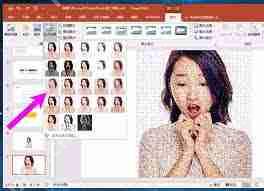
3. 应用艺术效果:在“图片样式”组中,找到并点击“艺术效果”按钮。此时会弹出一个艺术效果选项列表,如铅笔素描、水彩晕染、影印等。

4. 调整参数:选中你喜欢的艺术效果后,还可以通过右侧的“艺术效果选项”面板进一步调整效果的参数,如笔触粗细、亮度、对比度等,以达到最佳视觉效果。

二、利用图片样式和边框 除了直接应用艺术效果,还可以通过图片样式和边框为图片增添艺术气息。
PPT演示文稿如何给图片添加艺术效果

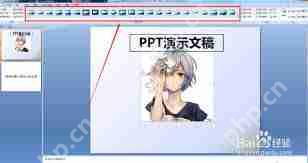
1. 应用图片样式:在“图片格式”选项卡中,有一个“图片样式”组,提供了多种预设的图片样式,如阴影、映像、发光等。选择合适的样式可以为图片增加立体感或突出显示。

FreeTTS
FreeTTS

FreeTTS是一个免费开源的在线文本到语音生成解决方案,可以将文本转换成MP3,

下载

PPT演示文稿如何给图片添加艺术效果

2. 添加边框:同样在“图片格式”选项卡中,可以找到“图片边框”选项。为图片添加边框不仅可以保护图片边缘,还能起到装饰作用。你可以自定义边框的颜色、线条样式和粗细。

三、借助第三方插件或软件 如果你对内置的艺术效果不满意,或者想要实现更复杂的图片处理效果,可以考虑使用第三方插件或专业的图像处理软件。

1. 安装插件:许多PPT插件都提供了额外的图片艺术效果和功能。你可以在官方商店或插件开发者网站上下载并安装这些插件。安装后,重启PPT,就能在“插入”或“加载项”选项卡中找到并使用这些新的艺术效果了。

2. 使用图像处理软件:如Photoshop、GIMP等专业的图像处理软件,可以让你对图片进行几乎无限的编辑和修饰。处理完成后,将图片保存为PPT支持的格式(如JPEG、PNG),再插入到PPT中即可。

四、创意组合与排版 最后,不要忽视创意组合与排版在提升图片艺术效果方面的作用。

1. 图片拼接:将多张图片拼接在一起,可以创造出独特的视觉效果。例如,将多张风景照片拼接成全景图,或将多张人物照片拼接成有趣的组合。

2. 创意排版:通过调整图片的大小、位置和旋转角度,以及添加文字、形状等元素,可以设计出富有创意的排版方案。这不仅能增强图片的艺术感,还能更好地引导观众的视线和思路。

总之,给PPT演示文稿中的图片添加艺术效果是一项既实用又有趣的技能。通过掌握上述方法,你可以轻松提升演示文稿的视觉效果和吸引力。希望这篇文章对你有所帮助!

成品ppt在线生成
成品ppt在线生成

不想找模板、不想调排版?试试这款智能PPT生成工具,输入主题,几分钟生成一套高质量PPT,省时又省心。

下载

本站声明:本文内容由网友自发贡献,版权归原作者所有,本站不承担相应法律责任。如您发现有涉嫌抄袭侵权的内容,请联系admin@php.cn

相关专题

更多
vsd文件打开方法
vsd文件打开方法

vsd文件打开方法有使用Microsoft Visio软件、使用Microsoft Visio查看器、转换为其他格式等。想了解更多vsd文件相关内容,可以阅读本专题下面的文章。

484

2023.10.30

photoshop cs5序列号
photoshop cs5序列号

Photoshop序列号是指Adobe公司为其图像编辑软件Photoshop提供的一种许可证认证方式。每个购买正版Photoshop软件的用户都会得到一个独特的序列号,用于激活软件并证明其合法性。通过输入正确的序列号,用户可以解锁软件的所有功能,并享受Adobe提供的更新和技术支持。那么有没有什么永久免费的序列号呢,php中文网就给大家带来了photoshop cs5序列号序列号大全,同时还为大家带来了ps的相关课程,欢迎大家前来下载学

483

2023.07.06

ps暂存盘已满怎么办
ps暂存盘已满怎么办

ps暂存盘已满解决方法:1、更改暂存盘位置;2、清理缓存和历史记录;3、增加暂存盘空间。想了解更详细的解决方法,可以访问下面的文章。

402

2023.12.07

PowerPoint插入图片的方法
PowerPoint插入图片的方法

本教程涵盖了各种插入方法,从常规插入到高级技巧,满足不同场景需求。快来学习,化解您的插入图片难题吧!

4601

2024.09.02

PowerPoint怎么插入图片
PowerPoint怎么插入图片

在 PowerPoint 中插入图片,先打开软件及要编辑的演示文稿,点击要插入图片的幻灯片。然后点击 “插入” 选项卡,选择 “图片”,在弹出对话框中浏览并选中图片,点击 “插入” 即可。也可使用快捷键 Ctrl+M 插入本地图片(WPS 中)。

41524

2025.04.28

Golang 性能分析与pprof调优实战

本专题系统讲解 Golang 应用的性能分析与调优方法,重点覆盖 pprof 的使用方式,包括 CPU、内存、阻塞与 goroutine 分析,火焰图解读,常见性能瓶颈定位思路,以及在真实项目中进行针对性优化的实践技巧。通过案例讲解,帮助开发者掌握 用数据驱动的方式持续提升 Go 程序性能与稳定性。

8

2026.01.22

html编辑相关教程合集
html编辑相关教程合集

本专题整合了html编辑相关教程合集,阅读专题下面的文章了解更多详细内容。

51

2026.01.21

三角洲入口地址合集
三角洲入口地址合集

本专题整合了三角洲入口地址合集,阅读专题下面的文章了解更多详细内容。

27

2026.01.21

AO3中文版入口地址大全
AO3中文版入口地址大全

本专题整合了AO3中文版入口地址大全,阅读专题下面的的文章了解更多详细内容。

354

2026.01.21

热门下载

更多
网站特效
/
网站源码
/
网站素材
/
前端模板

精品课程

更多
相关推荐
/
热门推荐
/
最新课程
关于我们 免责申明 举报中心 意见反馈 讲师合作 广告合作 最新更新
php中文网:公益在线php培训,帮助PHP学习者快速成长!
关注服务号 技术交流群
PHP中文网订阅号
每天精选资源文章推送

Copyright 2014-2026 https://www.php.cn/ All Rights Reserved | php.cn | 湘ICP备2023035733号