



在日常学习和工作中,pdf因其格式稳定、易于传输的特性被广泛应用。但当需要编辑文档内容时,将pdf转换为word格式(.docx)是一种更高效的选择。那么,如何将pdf文档转换成word文档呢?本文将为您介绍几种常见的方法,并探讨其优缺点,帮助您顺利完成转换任务。
一、在线转换工具(适用于快速、简单的需求) 推荐工具:PHP中文网在线转换工具
优点:无需安装软件,跨平台兼容(Windows/Mac/手机)。 缺点:免费版本有转换次数限制;大文件可能需要付费;处理敏感文件时需谨慎。
操作步骤:
- 打开在线PDF转Word网站:https://www.php.cn/link/632e701d45bdd7eab08afe74d6bd1534
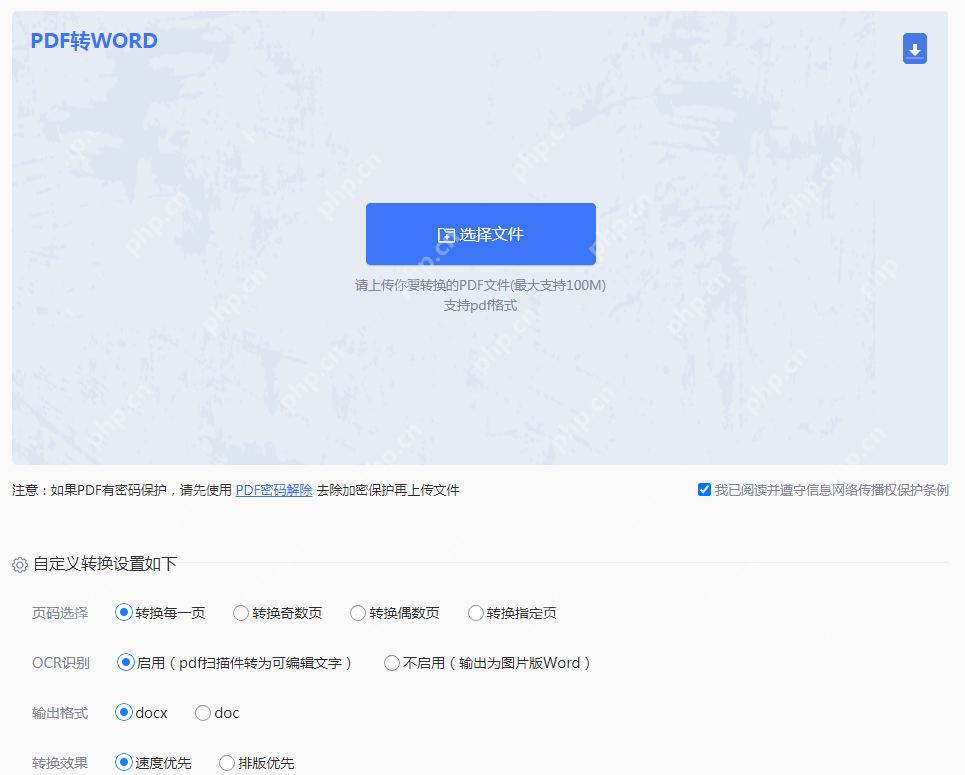
- PHP中文网的界面直观易懂,操作简单。点击“选择文件”上传您的PDF文件,根据需要设置自定义转换选项,如果没有特殊需求,可直接使用默认设置。
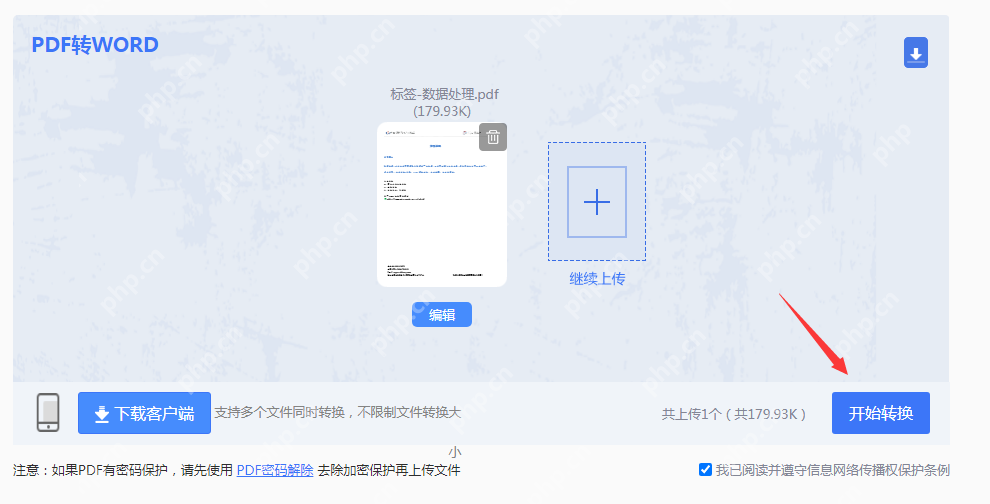
- 点击“开始转换”,等待转换完成。
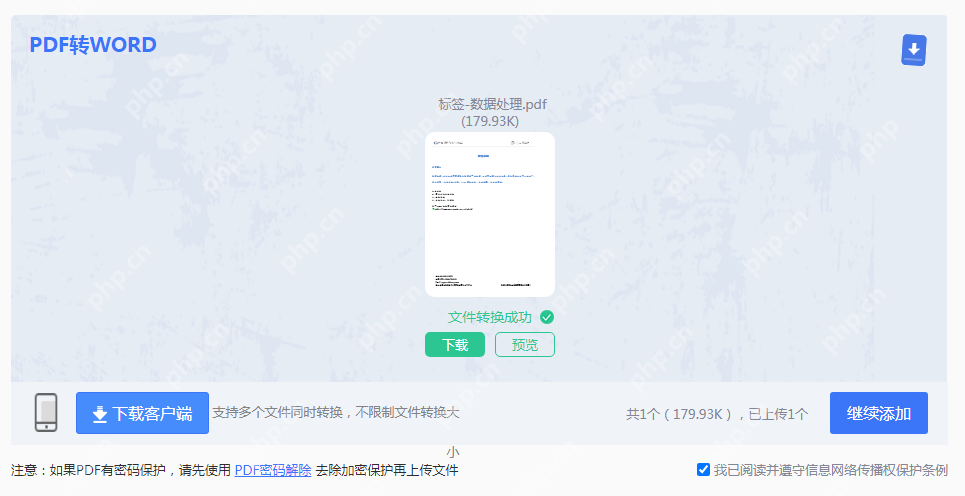
- 转换完成后,点击“立即下载”即可。操作非常简便。
二、Microsoft Word直接转换(适用于Office用户) 适用版本:Word 2013及以上
优点:无需额外工具,适用于简单排版的文档。 缺点:复杂格式(如表格、多栏排版)可能出现错乱。
操作步骤:
- 右键点击PDF文件,选择“打开方式” → “Word”。
Word会显示“正在转换PDF为可编辑的Word文档”,确认后自动打开。
检查排版并另存为.docx文件。
三、专业软件(适用于高精度需求) 推荐工具:Adobe Acrobat Pro
优点:转换精准,支持OCR识别扫描件文字。 缺点:需要购买付费软件(如Adobe Acrobat)。
操作步骤:
- 使用Acrobat打开PDF文件。

- 点击右侧工具栏中的“导出PDF” → 选择“Word文档”。
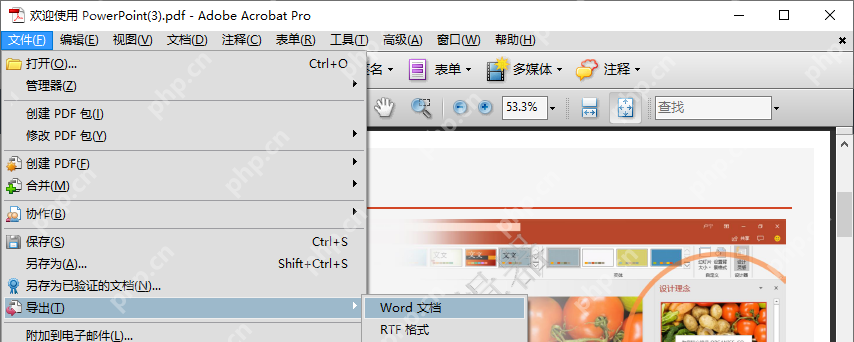

- 调整设置(如保留图片、布局),然后导出并保存。
四、免费开源软件(适用于技术爱好者) 推荐工具:LibreOffice
优点:完全免费,无广告。 缺点:界面复杂,转换效果不稳定。
操作步骤:
安装软件后,使用LibreOffice打开PDF文件。
选择“文件” → “导出为” → “Microsoft Word”。
注意事项:
- 格式兼容性:转换后务必检查排版、表格、图片位置是否错位,尤其是复杂文档。若原PDF为扫描件(图片形式),需使用带OCR功能的工具(如Adobe Acrobat、在线OCR工具)提取文字。
- 文件安全性:涉及隐私或机密文件时,优先选择本地软件(如Word、WPS)而非在线工具,以避免数据泄露。
- 字体与图像问题:特殊字体可能无法识别,建议转换后统一调整为常用字体(如宋体、微软雅黑)。高分辨率图片会导致Word文件体积过大,可先压缩图片再转换。
常见问题解答:
Q:转换后文字乱码怎么办?A:原PDF可能使用了非常用字体,尝试用Adobe Acrobat或更换转换工具。
Q:如何免费无限次转换?A:可组合使用多个在线工具(如Smallpdf + ILovePDF),或使用本地软件如LibreOffice。
Q:加密的PDF如何转换?A:需先通过密码解除PDF保护,再使用上述工具转换。
总结:




