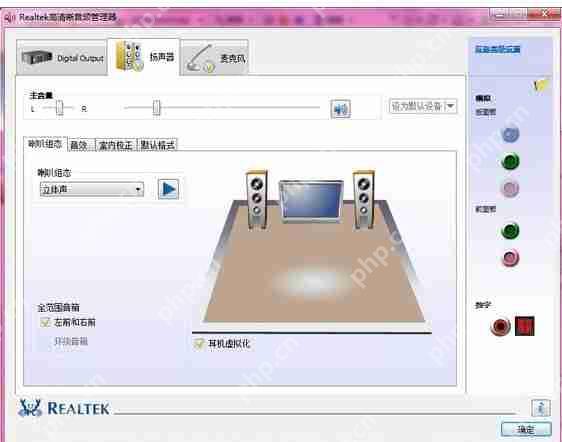
realtek高清晰音频管理器提供了一个简洁而直观的用户界面,划分为“主音量”、“音效”和“设备高级设置”三个主要模块。用户可以通过图形化滑块来调节音量、切换音频输出设备(如耳机、扬声器),并迅速启用“智能音效增强”或“虚拟环绕声”功能。其突出特点是能够一键切换预设的场景模式(如音乐、电影、游戏),无需复杂设置即可满足不同的使用需求。接下来,让华军小编为大家详细介绍realtek高清晰音频管理器如何设置麦克风说话通过音响发声的方法。
第一步
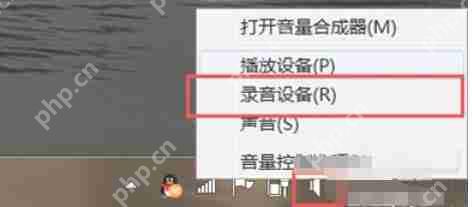
首先,在桌面右下角找到小喇叭图标,并右键点击它。在弹出的选项菜单中,选择“录音设备”,以此打开声音设置窗口。
第二步
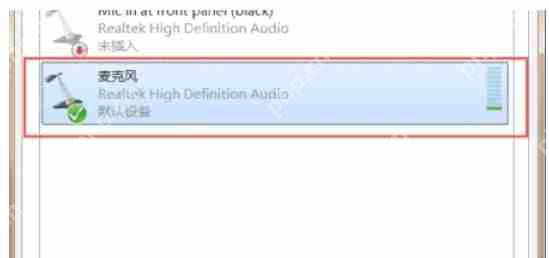
进入声音设置窗口后,切换至“录制”选项卡。找到你的麦克风设备(通常标记为“麦克风”或具体型号名称),右键点击它,并选择“属性”,以此进入麦克风属性设置窗口。
第三步
在麦克风属性设置窗口中,选择“侦听”选项卡。勾选“侦听此设备”选项,以激活麦克风的侦听功能。

第四步
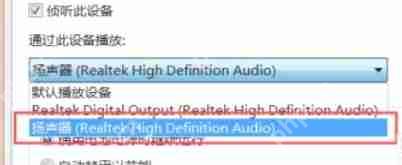
在“侦听此设备”选项下方,你会看到一个下拉菜单,用于选择播放侦听声音的设备。选择你的音响设备(如“扬声器”或具体音响型号),以确保麦克风的声音通过音响播放。

第五步
最后,点击页面底部的“确定”按钮,保存设置并关闭窗口。