


如何在photoshop中进行调色?photoshop提供了强大的调色功能,可以将红色变成蓝色,或将蓝色变成黑色,满足你对颜色的任何需求。那么,如何操作呢?让我们通过以下步骤来了解ps调色教程。
1、首先,需要掌握一些基本的色彩知识。
PS
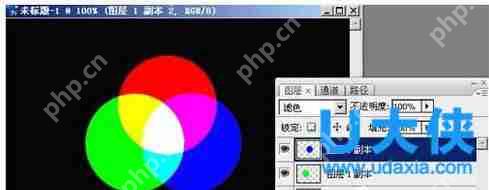
2、图中展示了RGB三原色及其对应色,这有助于理解可选颜色的使用。接下来,在PS中绘制如下图形(将绿色和蓝色图层的混合模式设为滤色):
PS
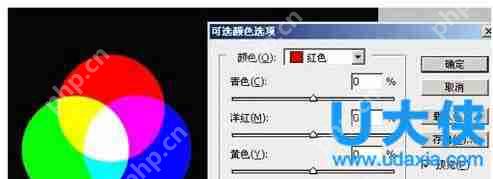
3、然后,打开可选颜色调整对话框,首先调整红色。
PS
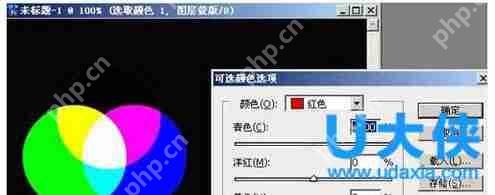
4、观察第一个调整色:青色!
在RGB三原色及其对应色的关系中,青色是红色的对应色。如果将滑块向右拖动增加青色,红色会变得越来越暗,这是因为对应色混合时相互吸收的原理。向左拖动减少青色,你会发现没有变化,因为红色本身不含青色。
PS
[page]
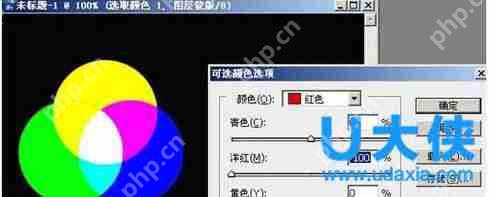
5、观察第二个调整色:洋红!
红色是由洋红和黄色混合而成,我们的红色是100%的纯红色,所以向右增加洋红不会改变红色,向左减少洋红会使红色逐渐偏黄,减少到-100时变成纯黄色。

WEBGM2.0版对原程序进行了大量的更新和调整,在安全性和实用性上均有重大突破.栏目介绍:本站公告、最新动态、网游资讯、游戏公略、市场观察、我想买、我想卖、点卡购买、火爆论坛特色功能:完美的前台界面设计以及人性化的管理后台,让您管理方便修改方便;前台介绍:网站的主导行栏都采用flash设计,美观大方;首页右侧客服联系方式都采用后台控制,修改方便;首页中部图片也采用动态数据,在后台可以随意更换图片
PS
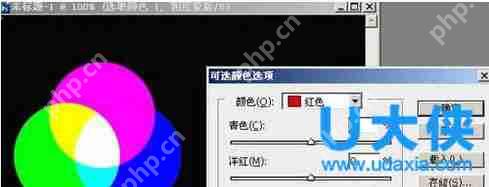
6、观察第三个调整色:黄色!
红色同样由洋红和黄色混合而成,我们的红色是100%的纯红色,所以向右增加黄色不会改变红色,向左减少黄色会使红色逐渐偏洋红,减少到-100时变成洋红。
PS
7、观察第四个调整色:黑色!
这个调整相对简单,是用来控制红色的明度,左边增加亮度,右边增加暗度。
通过以上对一种颜色的调整,我们应该已经理解了其原理。你可以尝试调整其他颜色,以增强对可选颜色的理解!
以上就是PS调色教程的介绍,更多精彩内容请继续关注系统部落官网。
相关教程推荐:如何使用PS中的钢笔工具?PS钢笔工具使用技巧介绍




