



需区分标准账户与管理员账户职能:标准账户限常规操作,管理员账户可修改系统设置;识别方式包括设置查看、计算机管理及命令行;管理路径含设置应用、计算机管理、命令提示符及启用内置administrator账户。

如果您在使用Windows系统时需要对用户账户进行分类管控或调整操作权限,则需明确区分标准账户与管理员账户的职能边界。以下是针对不同账户类型实施管理的具体操作路径:
一、识别当前账户类型
账户类型决定用户可执行的操作范围,标准账户仅能运行常规应用、访问个人文件,无法安装系统级软件或修改关键设置;管理员账户则拥有对系统配置、其他用户及安全策略的完全控制权。确认方式如下:
1、按Win + I打开“设置”,进入“账户”→“您的信息”页面。
2、查看右侧显示的账户类型标签,若标注为“标准用户”或“管理员”,即为当前权限归属。
3、若未显示类型标识,可右键“此电脑”→“管理”→展开“本地用户和组”→“用户”,双击当前账户名,在“常规”选项卡中查看“全名”下方是否列有“Administrators”组。
二、通过“设置”应用管理账户
该方式适用于添加新用户、切换账户类型及启用家长控制等日常管理任务,界面直观且无需额外工具。
1、按Win + I打开“设置”,点击左侧“账户”。
2、选择“家庭和其他用户”(Windows 10)或“其他用户”(Windows 11)。
3、点击“将其他人添加到这台电脑”以创建新账户,或在已有列表中选择目标账户。
4、点击该账户下方的“更改账户类型”,在弹出菜单中选择“管理员”或“标准用户”。
5、点击“确定”完成保存,更改将在下次登录时生效。
三、通过“计算机管理”调整成员组
此方法直接修改用户所属安全组,适用于需精细控制权限范围或批量操作的场景,尤其适合已知账户名但无法在设置中定位的情况。
1、右键“此电脑”图标,选择“管理”;或按Win + X后选择“计算机管理”。
2、左侧导航栏依次展开“系统工具”→“本地用户和组”→“用户”。
3、在右侧列表中右键目标账户,选择“属性”。
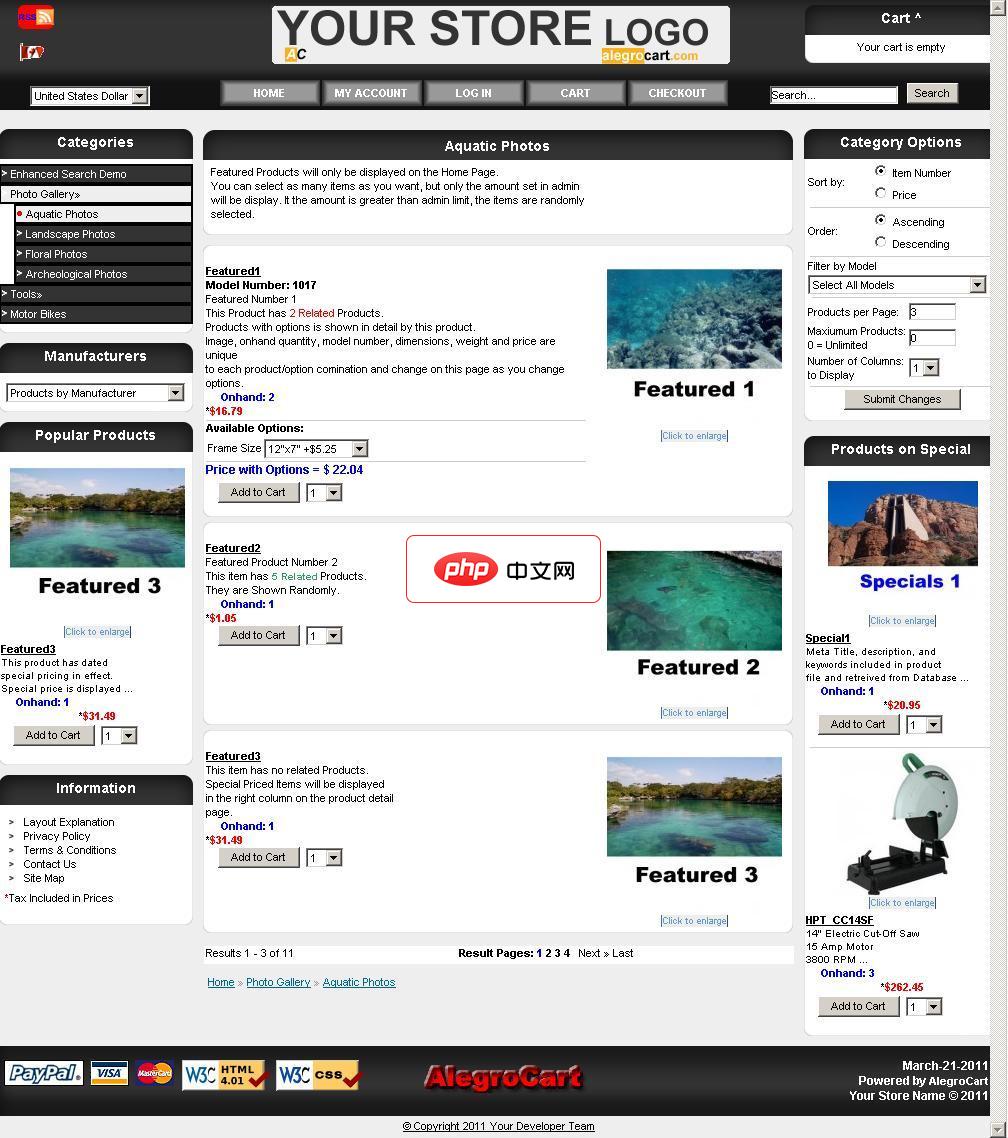
AlegroCart新功能:维类:包括在这两种线性长宽高或面积或体积长波产品尺寸允许与期权产品:让产品/期权组合独特的数量,尺寸,图像和型号。选择店铺标识管理 图片放大镜:显示一个图片放大上空盘旋时,产品形象弹出框。自定义错误报告:设置在管理员启用。 开发者只可以显示详细的信息。错误信息都写入到错误日志文件每天可以通过电子邮件发送给管理员。仓库皮卡航运模块:允许客户指定产品在商店的位置回升。增加了
4、切换至“成员属于”选项卡,点击“添加”按钮。
5、在弹出窗口中输入Administrators,点击“检查名称”确保识别成功,再点“确定”。
6、确认列表中出现“Administrators”,勾选其前复选框,点击“应用”并关闭窗口。
四、使用命令提示符快速赋权
命令行方式绕过图形界面限制,适合远程维护、UAC被禁用或系统响应迟缓环境,执行效率高且结果即时生效。
1、按Win + R输入“cmd”,在搜索结果中右键“命令提示符”,选择“以管理员身份运行”。
2、在UAC确认窗口中点击“是”。
3、输入命令:net localgroup administrators 用户名 /add,其中“用户名”替换为实际账户名称。
4、回车执行后,若返回“命令成功完成”,表示权限已添加。
5、如需降权为标准用户,将命令末尾改为/delete即可。
五、启用内置Administrator账户
该账户为系统预置最高权限账户,出厂默认禁用,启用后可绕过现有账户限制直接获得系统控制权,适用于恢复类紧急操作。
1、按Win + R输入“gpedit.msc”(仅限专业版/企业版),或使用“compmgmt.msc”进入计算机管理。
2、若使用组策略:导航至“计算机配置”→“Windows设置”→“安全设置”→“本地策略”→“安全选项”。
3、双击“账户:管理员账户状态”,选择“已启用”,点击“确定”。
4、若使用计算机管理:展开“本地用户和组”→“用户”,右键“Administrator”,取消勾选“账户已禁用”。
5、启用后必须为其设置强密码,否则存在严重安全隐患。




