



在macos系统中,有一个非常实用的功能叫做quick look,可以在finder中选中文件后按空格键直接预览大部分常见文件。虽然windows系统没有类似的内置功能(自带的预览窗格效率低且耗资源),但开发者们并没有忽略这一需求。今天介绍的quicklook应用正是一个能够在windows上实现类似功能的工具,且它是开源免费的!
使用指南:
①QuickLook提供了三种安装方式:通过常规的安装程序进行安装、解压即用的便携版以及通过Windows 10应用商店下载的UWP版本(点击图片可查看大图)。
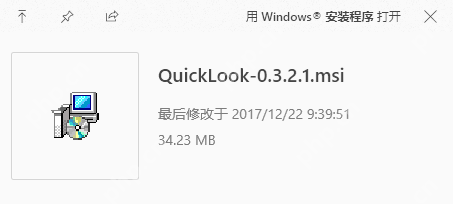 安装版
安装版
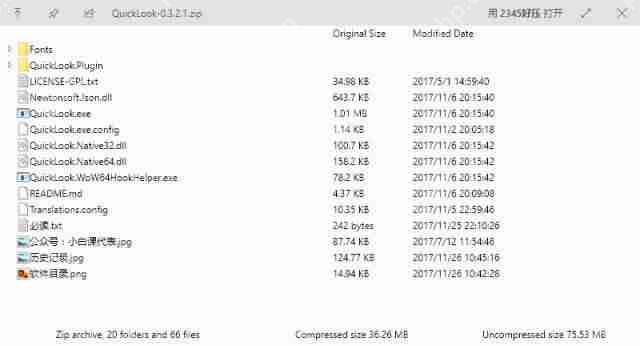 便携版
便携版
 UWP
UWP

办公家具类企业网站源码是一个以asp+access进行开发的家具类企业网站源码。它无论是在功能上还是在速度上都做了很多优化,让程序的响应速度更快,功能更加全面,毫不夸张的说,网站上的任意内容,都可以通过网站的管理后台来修改、删除或新增,而且网站后台的可拓展性也非常强,管理后台有多语言管理功能,你也可以在这套源码的基础上再二次开发其他语言的前台模板即可,然后在后台的多语言管理中添加对应语言的模板文件
②安装并启动应用后,QuickLook不会显示主界面,而是在系统托盘区显示一个图标,默认设置为开机自启(可以放心让它自启,这是一个非常良心的功能)。
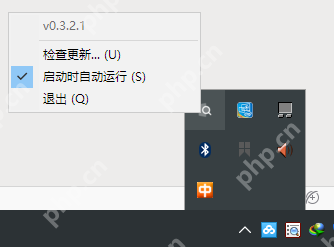 ③操作指南:
空格键:打开或关闭预览 ESC键:关闭预览 回车键:运行程序并关闭预览 CTRL+鼠标滚轮:缩放图片或文档 鼠标滚轮:调节音量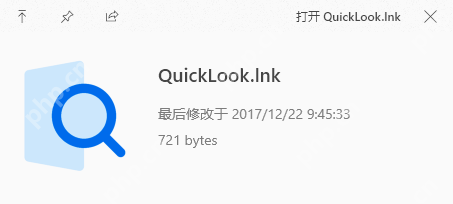 ③QuickLook支持以下格式:
图片:.png, .jpg, .bmp 和 .gif压缩文件:.zip, .rar, .7zPDF文档文本文件Microsoft Word (.doc, .docx), Excel (.xls, .xlsx) 和 PowerPoint (.ppt, .pptx) 文件(需安装Office)视频文件 (.mp4, .mkv, .m2ts 等)HTML文件 (.htm, .html)Markdown文件 (.md)其他文件和文件夹将显示信息框 —— 结束 ——




