



您想将 svg 文件添加到您的 wordpress 网站吗?
默认情况下,WordPress 允许您上传几乎所有流行的图像、音频和视频文件格式。然而,SVG 并不在其中。这是因为图像格式存在潜在的安全问题,但有安全的方法来使用它们。
在本文中,我们将向您展示如何在 WordPress 中轻松安全地添加 SVG。
什么是 SVG?
SVG 或可缩放矢量图形是一种使用 XML 标记语言定义矢量图形的文件格式。SVG 的主要优点是它允许您放大图像而不会损失质量或出现任何像素化。
SVG 是如何工作的?
可缩放矢量图形 (SVG) 是一种使用 XML 显示二维绘图的技术。它们与常用的图像格式(如 PNG、GIF或 JPG)不同。
如果您拍摄 PNG 或 JPG 图像文件并放大,您会注意到图像将开始模糊并变得像素化。

矢量图形不使用像素。
相反,他们使用二维地图将您正在查看的图形定义为坐标。当您放大时,图像不会像素化,因为它根本就不能像素化。

这使您能够在不损失质量的情况下放大矢量图形。最重要的是,SVG 图像的文件大小比 PNG 或 JPG 文件小得多。
矢量图形通常用于图标、图标字体、网站徽标和品牌图像。您可能希望将 SVG 文件添加到 WordPress 以作为您的公司徽标、图标或其他图形。
尽管听起来很酷,但 SVG 文件可能有点不安全。这就是为什么 WordPress 默认不支持 SVG 文件上传。
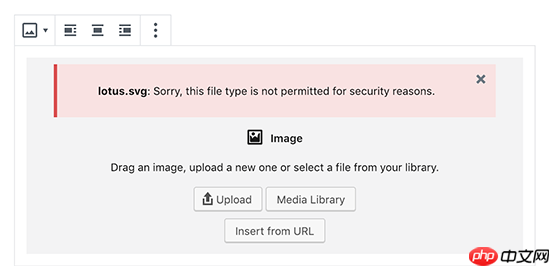
如果您在 WordPress 中上传 SVG 图像,您将看到以下错误消息:
抱歉,出于安全原因,不允许使用此文件类型。
WordPress 中有关 SVG 的安全问题
SVG 文件包含XML标记语言的代码,类似于 HTML。您的浏览器或 SVG 编辑软件会解析 XML 标记语言以在屏幕上显示输出。
但是,这会使您的网站面临可能的 XML 漏洞。它可用于未经授权访问用户数据、触发暴力攻击或跨站点脚本攻击。
我们将在本文中分享的方法将尝试清理 SVG 文件以提高其安全性。然而,这些插件并不能完全阻止恶意代码的上传或注入。
最佳解决方案是仅使用由可靠来源创建的 SVG 文件,并将 SVG 上传限制为仅可信任的用户。
要了解有关安全性的更多信息,请查看我们完整的WordPress初学者安全指南。
话虽这么说,让我们看看如何使用 3 种方法之一轻松、安全地在 WordPress 中使用 SVG 文件。
- 方法 1. 使用 WPCode 在 WordPress 中允许 SVG 文件(推荐)
- 方法 2. 使用 SVG 支持在 WordPress 中上传 SVG 文件
- 方法 3. 使用安全 SVG 在 WordPress 中上传 SVG 文件
视频教程
https://www.youtube.com/embed/2V6mg7v2Wps?version=3&rel=0&fs=1&showsearch=0&showinfo=1&iv_load_policy=1&wmode=transparent订阅 WPBeginner
https://www.youtube.com/subscribe_embed?usegapi=1&channel=wpbeginner&layout=default&count=default&origin=https%3A%2F%2Fwpbeginner.com&gsrc=3p&ic=1&jsh=m%3B%2F_%2Fscs%2Fapps-static%2F_%2Fjs%2Fk%3Doz.gapi.en.vQiXRrxCe40.O%2Fam%3DAQ%2Fd%3D1%2Frs%3DAGLTcCMBxIGVyXSdvvcs43a64yHt_P7dfg%2Fm%3D__features__#_methods=onPlusOne%2C_ready%2C_close%2C_open%2C_resizeMe%2C_renderstart%2Concircled%2Cdrefresh%2Cerefresh&id=I0_1448178294715&parent=https%3A%2F%2Fwpbeginner.com
如果您更喜欢书面说明,请继续阅读。
方法 1. 使用 WPCode 在 WordPress 中允许 SVG 文件(推荐)
安全地允许 SVG 上传到 WordPress 的最简单方法是使用WPCode,它是可用的最强大的代码片段插件。
WPCode 附带了一个大型预配置代码片段库,可以替换您网站上的许多一次性插件,包括禁用附件页面、使用经典帖子编辑器或允许 SVG 文件上传。
首先,您需要安装并激活免费的 WPCode 插件。有关详细说明,请参阅我们有关如何安装 WordPress 插件的分步指南。
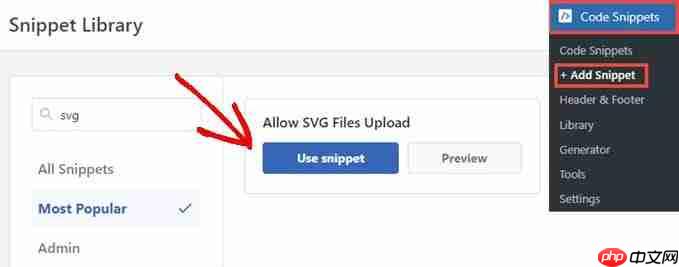
激活后,您应该导航到WordPress 管理面板中的代码片段 » 添加片段。只需搜索“svg”并将鼠标悬停在“允许 SVG 文件上传”上即可。

然后,您可以点击“使用片段”。
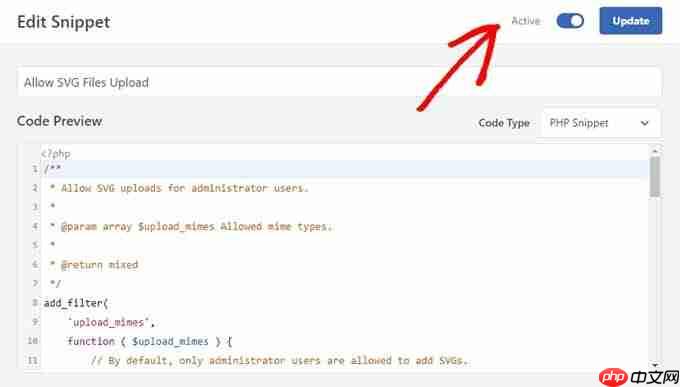
接下来,您将进入“编辑片段”页面,其中 WPCode 已经配置了代码运行所需的所有设置。
您所需要做的就是单击切换到“活动”,然后按“更新”按钮。
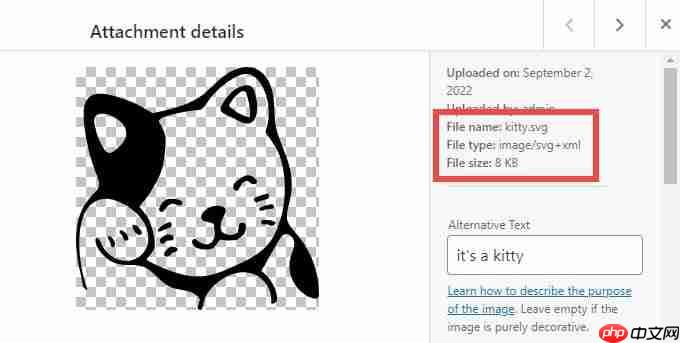
现在,您将能够上传 SVG 文件,而 WordPress 不会给出错误或警告消息。
然后,您可以像对待 WordPress 网站上的任何其他图像一样对待它。
默认情况下,WPCode 代码段仅允许具有管理员角色的用户将 SVG 添加到 WordPress。
您还可以通过删除下图中看到的代码片段的第 14-16 行来向所有其他用户角色授予权限。
您还可以通过在每行的开头添加两个斜杠“//”来“注释掉它们”,将它们变成浅棕褐色。WPCode 不会执行它视为注释而不是代码的代码片段的任何部分。
您可以在下图中的第 11-13 行中看到这样的示例。
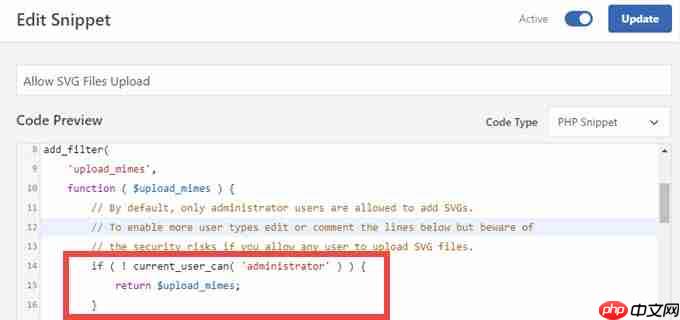
无论哪种方式,删除代码后,所有用户都将能够将 SVG 文件上传到您的WordPress 网站。请务必单击“更新”以保存您所做的任何更改。
方法 2. 使用 SVG 支持在 WordPress 中上传 SVG 文件
此方法使用 SVG 支持插件,允许您在 WordPress 帖子和页面中显示内联 SVG,并控制谁有权上传它们。
首先,您需要安装并激活SVG 支持插件。有关更多详细信息,请参阅我们有关如何安装 WordPress 插件的分步指南。
激活后,您需要访问设置»SVG 支持页面来配置插件设置。
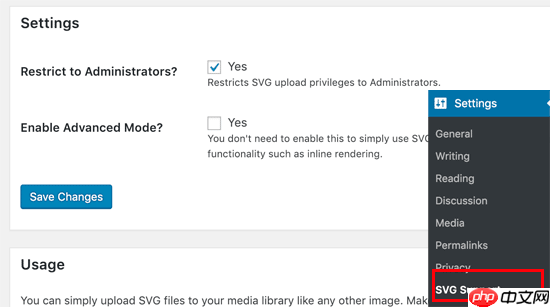
在设置页面上,您需要选中“仅限管理员?”旁边的框。选项。这将只允许站点管理员在 WordPress 中上传 SVG 文件。
下一个选项是打开高级模式。仅当您想使用CSS 动画和内联 SVG 渲染等高级功能时,才需要选中此选项。
不要忘记单击“保存更改”按钮来存储您的设置。
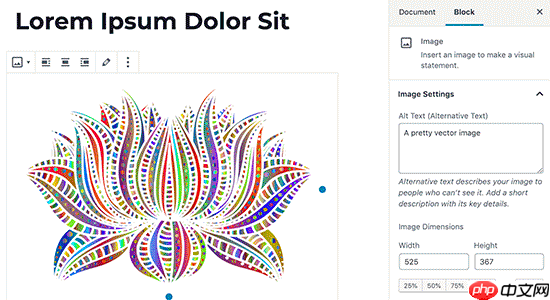
您现在可以创建新帖子或编辑现有帖子。在帖子编辑器中,您将像上传任何其他图像文件一样上传 SVG 文件。只需将图像块添加到编辑器,然后上传 SVG 文件即可。
您现在可以在 WordPress 中上传和嵌入 SVG 文件。
方法 3. 使用安全 SVG 在 WordPress 中上传 SVG 文件
此方法还使用插件,允许您对上传到 WordPress 的 SVG 文件进行清理。
您需要做的第一件事是安装并激活Safe SVG插件。有关更多详细信息,请参阅我们有关如何安装 WordPress 插件的分步指南。
该插件开箱即用,无需您配置任何设置。您可以直接开始上传 SVG 文件。
缺点是该插件允许所有可以在 WordPress 网站上撰写帖子的用户上传 SVG。为了控制谁可以上传文件,您需要购买该插件的高级版本。
我们希望本文能帮助您了解如何在 WordPress 中安全添加 SVG 文件。您可能还想查看我们关于如何解决 WordPress 中最常见的图像问题以及最佳 SEO 插件和工具的文章。




