


使用插件如table of contents plus或手动添加html+css均可实现wordpress文章目录,提升阅读体验。
在WordPress中添加文章目录索引,能帮助读者快速定位内容,提升阅读体验。实现方式有插件和手动代码两种,适合不同需求的用户。
使用插件自动生成目录
对大多数用户来说,使用插件是最简单高效的方法。以下推荐几款常用插件:
- Table of Contents Plus:功能强大,支持自动识别文章中的标题(h2、h3等),生成浮动或内嵌目录,可自定义样式和层级。
- Easy Table of Contents:轻量易用,插入短代码即可显示目录,支持分页和锚点滚动。
- Content Table Block:基于古腾堡区块编辑器,可在文章中添加“目录”区块,实时预览。
安装步骤:
进入WordPress后台 → 插件 → 安装插件 → 搜索插件名 → 安装并启用。启用后根据设置选择是否自动插入目录,或在需要时使用短代码 [toc] 手动插入。
手动添加HTML+CSS实现目录
如果你希望更灵活控制,或者不想依赖插件,可以用手动方式实现。
步骤如下:- 确保文章使用了标准的标题标签(如 h2、h3)。
- 在文章开头手动创建目录链接,例如:
第一章 - 在对应章节标题加上锚点ID,如:
第一章
- 用CSS美化目录样式,比如加边距、缩进、图标等。
这种方式适合技术较强的用户,优点是不增加插件负担,缺点是每次都要手动维护。
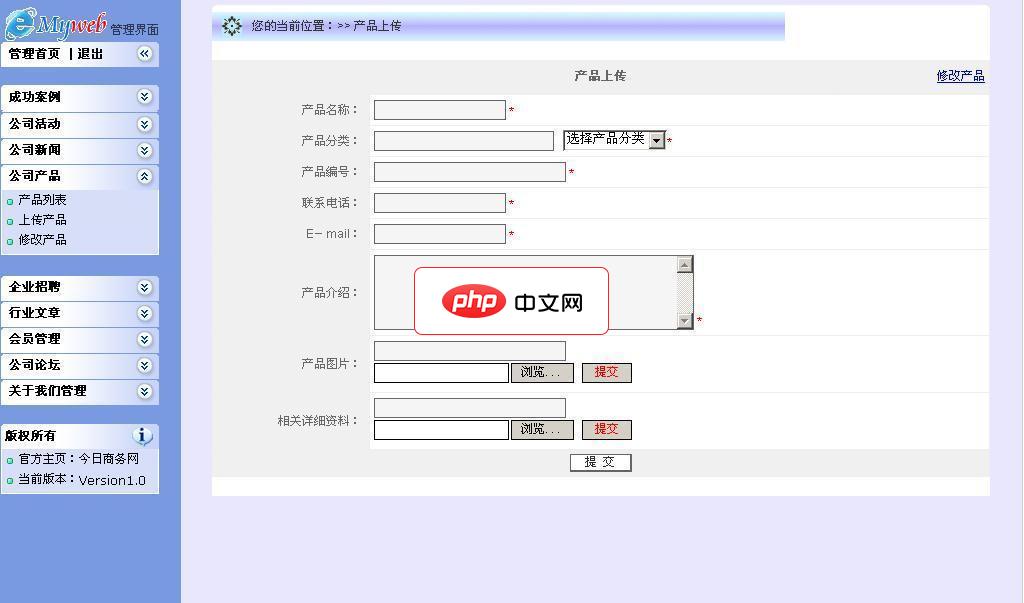
企业网站系统的升级版本eetoday2.0.3 GBK
下载
企业网站系统的升级版本eetoday 现能智能化安装且带有小型论坛的企业网站系统,其具有的功能包括:在线聊天,成功案例,公司新闻, 公司产品(公司产品目录可无限级扩展), 公司活动, 行业文章, 企业招聘, 资料下载, 公司论坛,MVC的购物车功能,其用了smarty模板,而且集成了淘宝的即时结算功能,产品搜索功能,及后台管理及添加次级目录功能。且全部可以在后台进行管理。 现又增加了即时聊天,无限
利用主题自带功能
部分WordPress主题(如Astra、GeneratePress、Soledad等)已内置目录功能。检查主题设置中是否有“文章目录”或“侧边TOC”选项,开启后会在合适位置自动显示。
如果主题支持古腾堡区块,可以直接在编辑器中添加“目录”区块,无需额外操作。
优化目录显示效果
无论用哪种方式,建议注意以下几点:
- 合理使用h2、h3结构,避免跳级(如直接从h2到h4)。
- 目录层级建议不超过3层,保持清晰。
- 启用平滑滚动效果,提升用户体验。
- 移动端适配,确保小屏幕也能正常查看。
基本上就这些。选择插件最省事,手动方式更自由,主题集成则更简洁。根据你的使用习惯和技术水平选一种就行。




