



如何关闭windows 10启动时的磁盘检查功能?
当您的Windows 10系统开机时总是自动执行磁盘检测,这通常是因为系统检测到磁盘存在某些文件错误或潜在问题。对于一些用户来说,这种自检过程可能会耗费较多时间,因此他们希望能够将其取消。下面是一份详细的指南,帮助您解决这个问题。
第一步,创建一个注册表文件
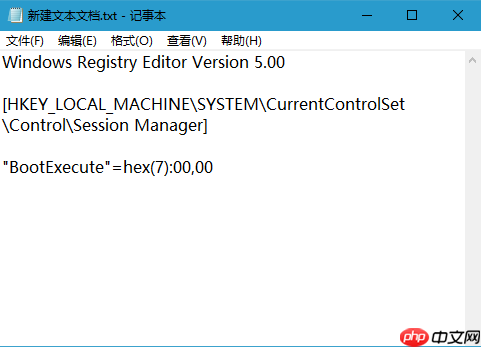
- 打开记事本应用程序,并将以下内容复制粘贴进去:
Windows Registry Editor Version 5.00
[HKEY_LOCAL_MACHINE\SYSTEM\CurrentControlSet\Control\Session Manager]
"BootExecute"=hex(7):00,00
《PHP设计模式指南》中文版
下载
《PHP设计模式》首先介绍了设计模式,讲述了设计模式的使用及重要性,并且详细说明了应用设计模式的场合。接下来,本书通过代码示例介绍了许多设计模式。最后,本书通过全面深入的案例分析说明了如何使用设计模式来计划新的应用程序,如何采用PHP语言编写这些模式,以及如何使用书中介绍的设计模式修正和重构已有的代码块。作者采用专业的、便于使用的格式来介绍相关的概念,自学成才的编程人员与经过更多正规培训的编程人员
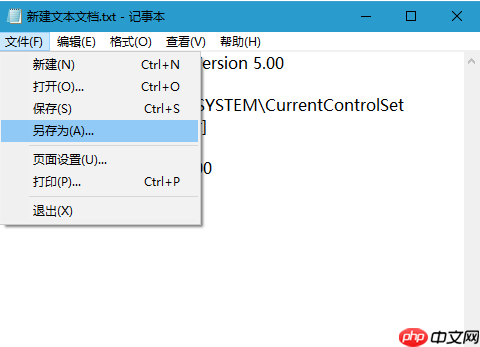
- 接下来,点击记事本顶部的【文件】菜单,然后选择【另存为】选项。
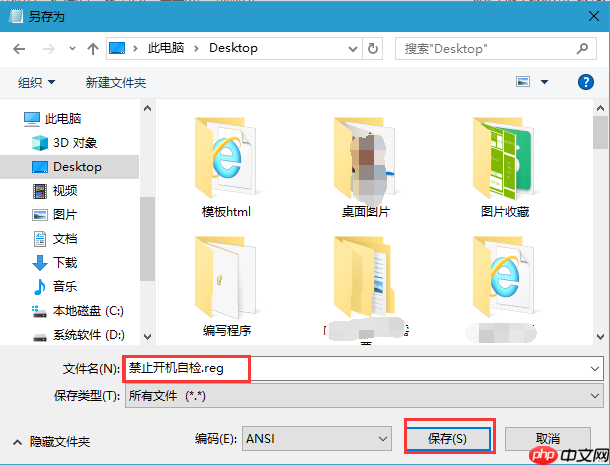
- 在随后出现的【另存为】窗口中,首先选择左侧的【桌面】位置,然后在文件名框内输入“禁用启动磁盘检查.reg”,最后点击【保存】按钮。
- 返回桌面后,找到刚才保存的“禁用启动磁盘检查.reg”文件,双击它以打开注册表编辑器。按照提示依次点击【是】和【确定】完成操作。
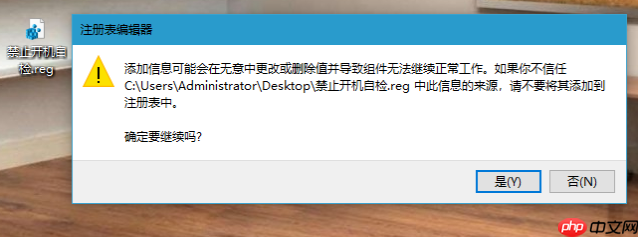
通过上述步骤,您可以成功地关闭Windows 10开机时的磁盘自检功能。如果您对此有任何疑问,请随时查阅本文档或寻求专业人士的帮助。希望这份指南能为您提供有效的解决方案!





