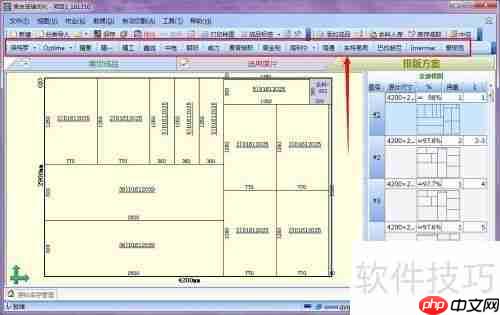
此次重点介绍这款排版优化软件的基础操作。此软件能够配合切割机使用,不过需要注意的是,不同的切割机会导出不同的文件格式。
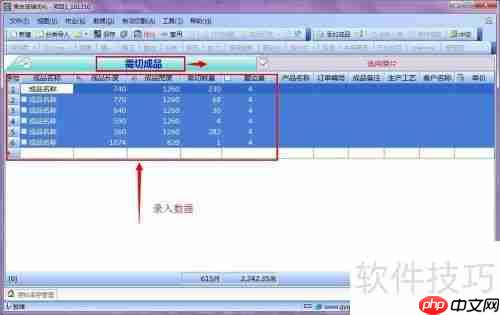
1、 上一期已经详尽介绍了成本品录入的方法,这里直接输入几组数据来进行演示。
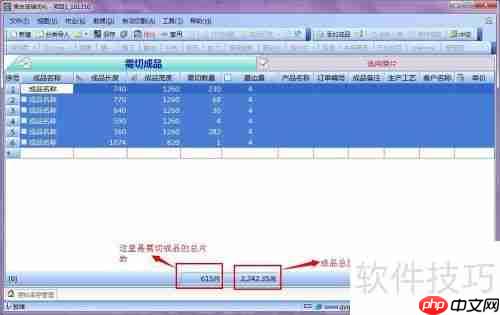
2、 软件底部展示有成片总数以及成品面积的统计数据,因为位置较偏下,大家在使用时可能会忽略掉。
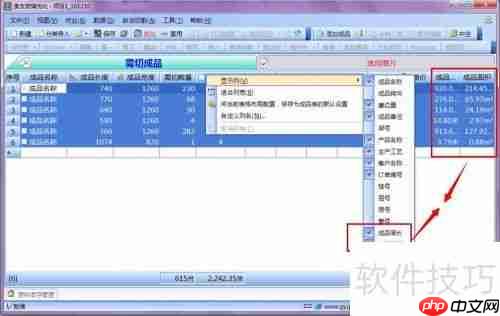
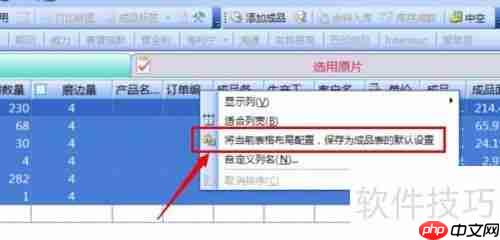
3、 此外,显示列还能体现成品的周长和面积。如果有需要的话,可以勾选显示,并且记得把当前表格布局设为默认,这样下次使用软件的时候就能自动生效。
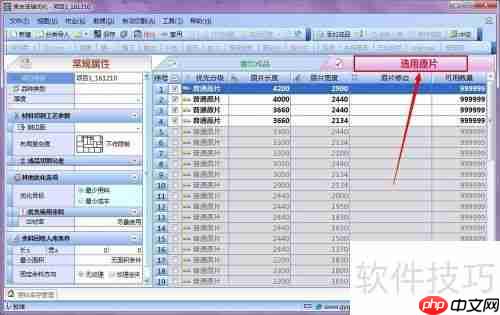
4、 如图所示,点击选用原片按钮。
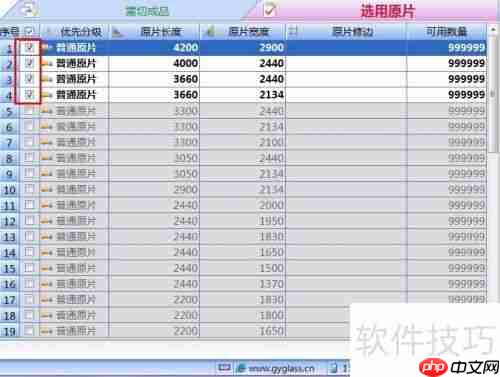
5、 请勾选所使用的玻璃大板尺寸,可以选择一个或者多个,但是要保证这些玻璃的厚度是一样的,如图所示。
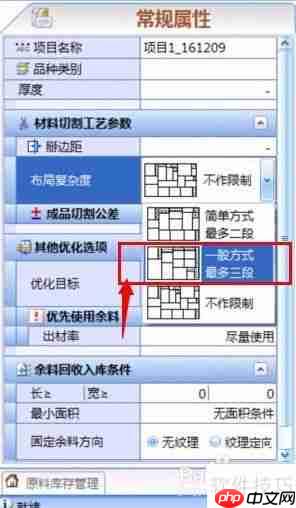
6、 常规属性设置:依据工厂实际情况调整相关的参数。
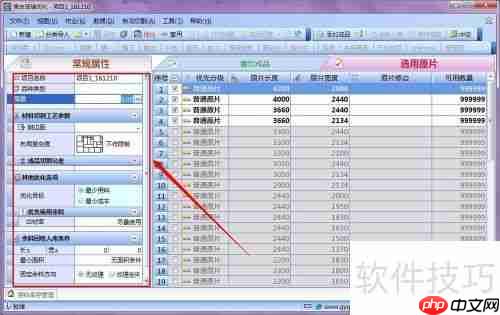
7、 请注意:如果是保特罗或银锐切割机的用户,复杂度布局应该选择一般方式三段式;而非这类切割机的用户则无需做特别设置。

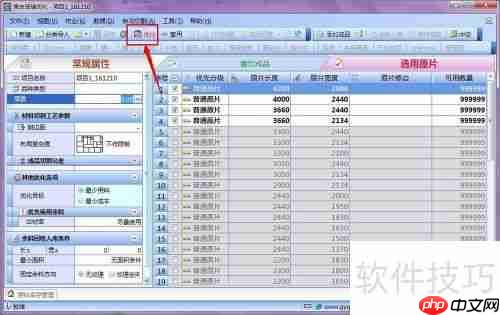
8、 点击工具栏中的优化按钮。
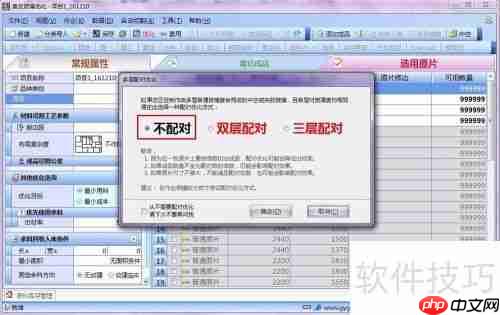
9、 点击优化后会出现一个对话框,如果有配对的需求,选择相应的按钮,再点击确定。
10、 计算界面优化如下:
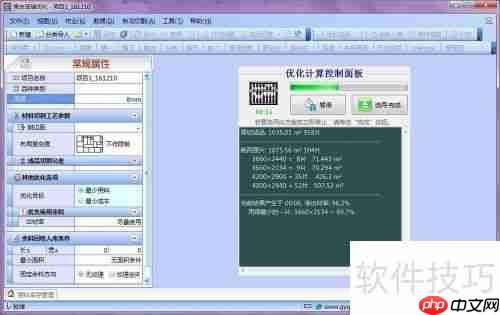
11、 如果觉得出材率满意的话,可以直接点击选用完成。
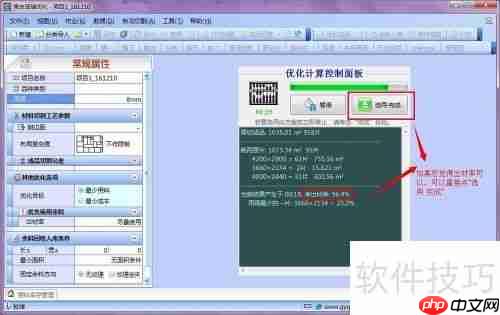
12、 优化完成后,会显示出排版界面。
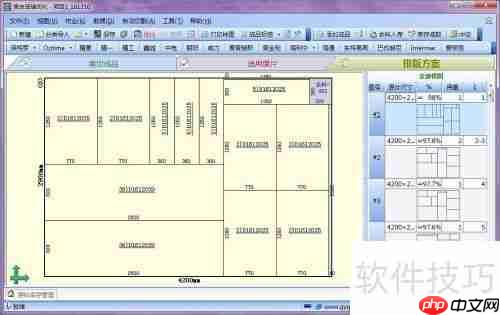
13、 最后只需导出与您的切割机相匹配的文件格式即可。