



excel中的合并功能可以帮助我们将多个小单元格合并为一个大单元格,但如果单元格内包含数据,在合并后通常只会保留部分数据,这使得我们在合并前需要先将数据复制到其他位置再重新粘贴,非常麻烦。那么有没有办法能让excel在合并单元格后依然保留所有数据呢?以下是为大家整理的具体操作步骤。
首先,我们需要明确的是,直接使用Excel自带的“合并单元格”功能是无法实现这一需求的。不过,可以通过一些技巧来达到类似的效果。例如,我们可以利用公式将多个单元格的内容整合到一个新的单元格中,从而避免数据丢失。
具体的操作步骤如下:
- 假设我们的原始数据分别位于A列和B列,现在希望在C列中显示这两列的合并结果。首先,选择C2单元格,然后输入以下公式:
=A2&B2,接着按下回车键执行该公式。这样,A2和B2的内容就被成功合并到了C2中。
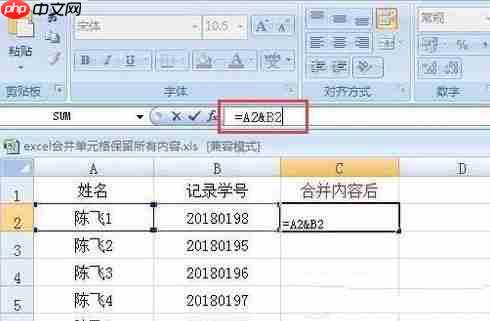
- 合并完成后,仅看到C2单元格的结果。接下来,将鼠标放置于C2右下角的小黑点上,当光标变为十字形时,向下拖动以填充下方的其他单元格。这样,所有选定区域内的数据都会按照相同的规则进行合并。


以上就是关于如何让Excel在合并单元格时保留所有内容的方法介绍。如果大家遇到类似的问题,不妨尝试按照上述步骤进行操作,相信能够解决您的困扰。希望这篇教程对您有所帮助!




