云磁盘扩容操作指南(源自php中文网论坛,官方帮助中心也有类似内容)
一.Windows 磁盘扩容操作指南
Windows云硬盘扩容主要有两种需求场景:1. 将新增加的容量空间独立成新分区,保留旧分区不变。2. 将旧分区扩容到新增加的容量空间中,同时确保旧分区数据不丢失。 在Windows云硬盘升级成功后(确认云硬盘容量已更新),可以通过Windows下的分区扩容工具——分区助手,完成分区扩容操作,并且保证原数据的完整性。(可通过腾讯电脑管家软件管理下载并安装分区助手5.2)。 以下是这两种场景的操作流程:
将新空间格式化成独立分区
1.启动分区助手后,可以看到新增加的未使用磁盘空间。
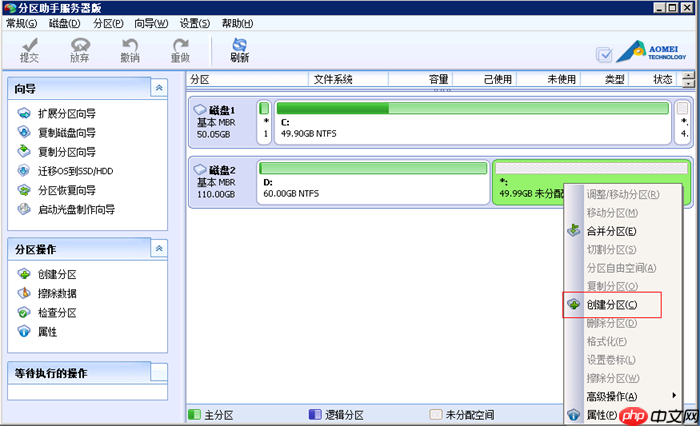
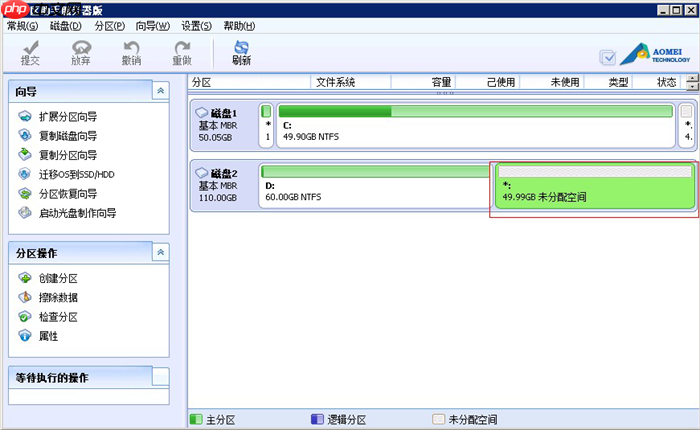 2.右键点击未使用空间,选择【创建分区】选项。
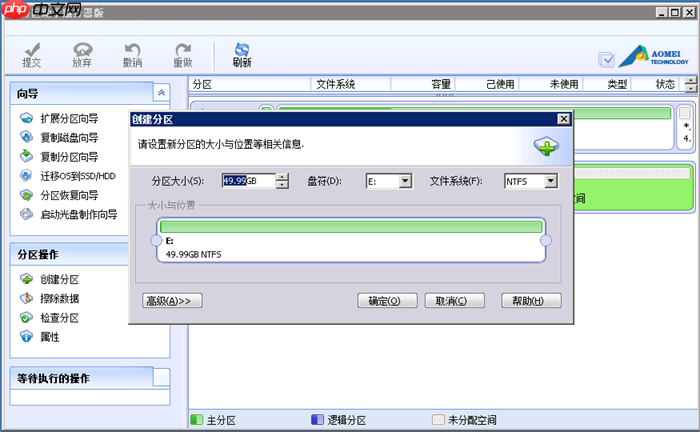
 3.在弹出的对话框中,输入分区大小、盘符和选择文件系统,然后点击【确定】。
 4.在界面左上角点击【提交】按钮。
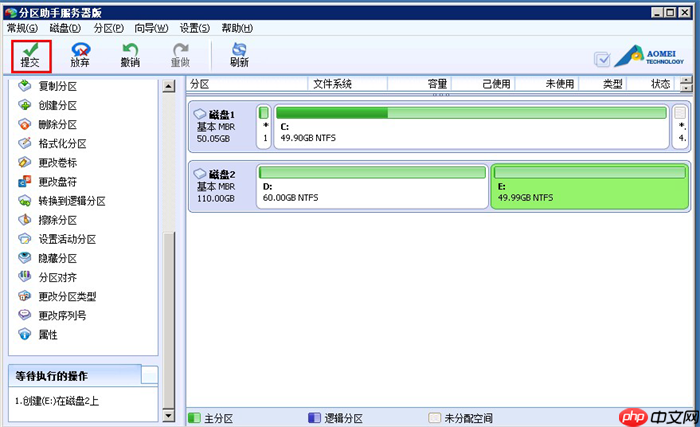 5.确认分区格式信息正确后,点击【执行】按钮。
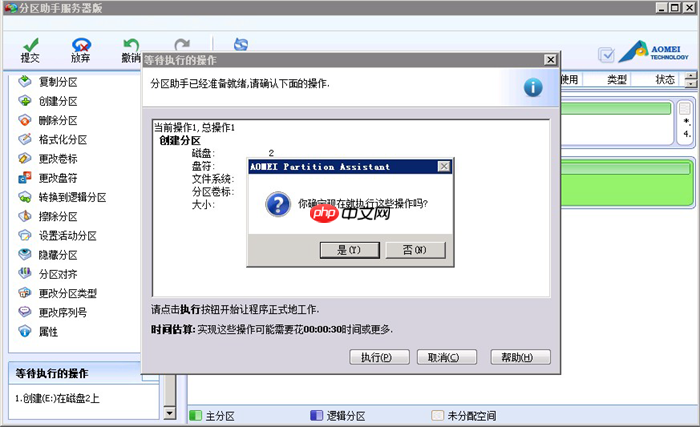
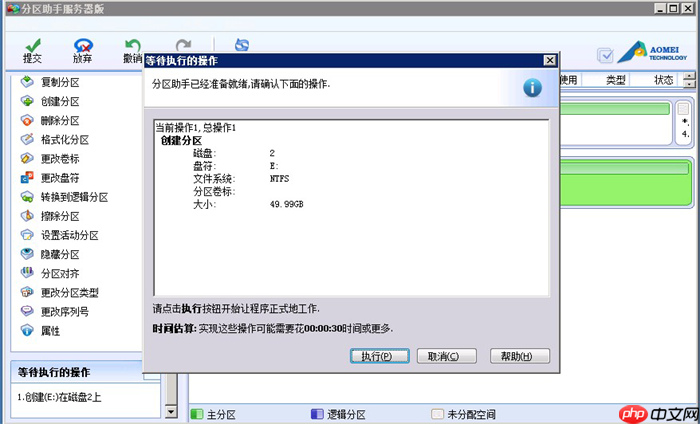 6.再次确认分区格式信息无误后,点击弹出框中的【是】。
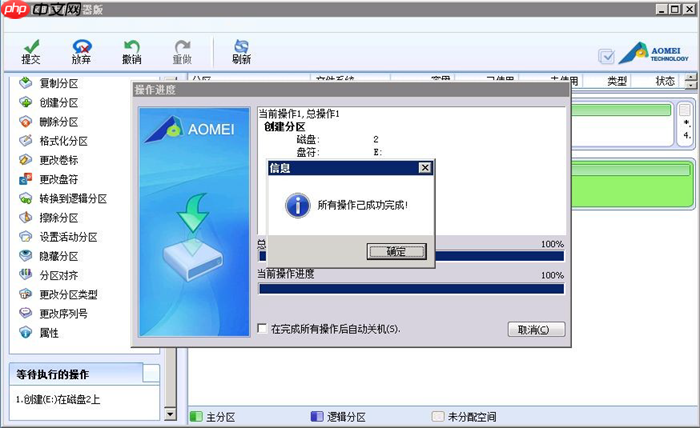
 7.分区创建完成后,点击【确认】。
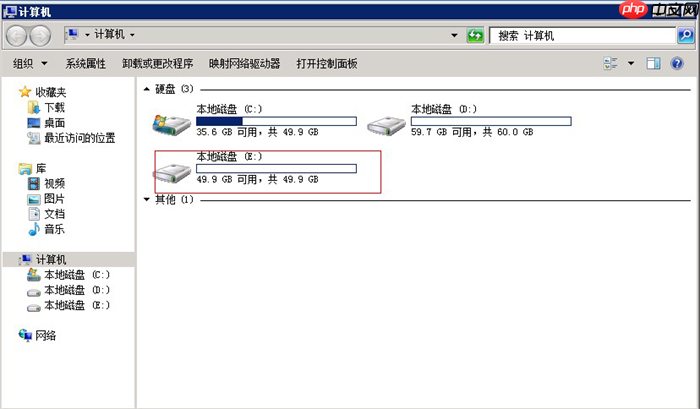
 8.打开【我的电脑】,可以看到新建的磁盘分区(在此例中为E盘)。
 将新空间增加到已有分区
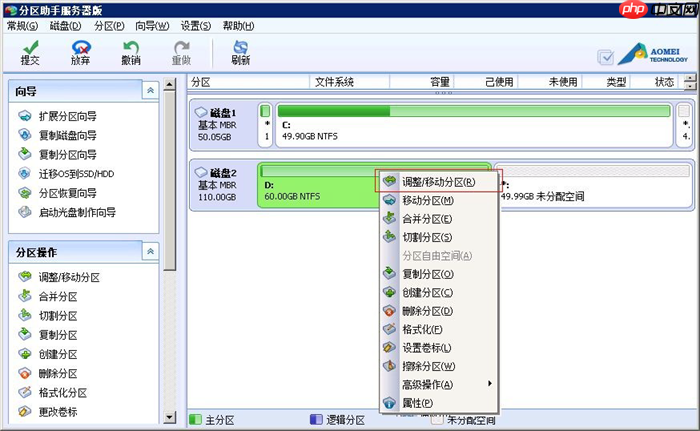
1.右键点击需要扩容的分区,选择【调整/移动分区(R)】。
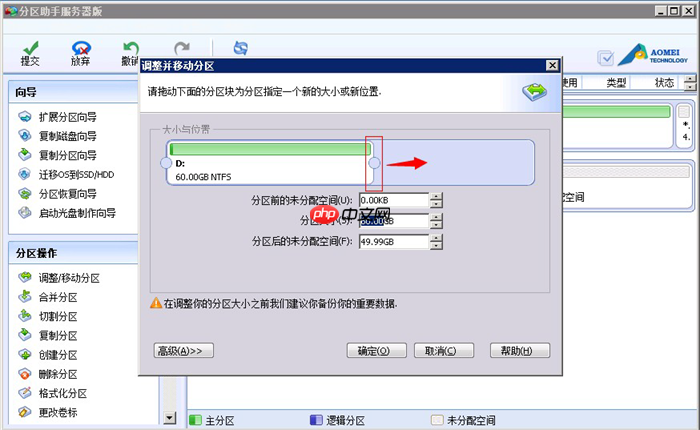
 2.在弹出的对话框中,如图所示,通过拖动小箭头调整分区大小,然后点击【确认】。
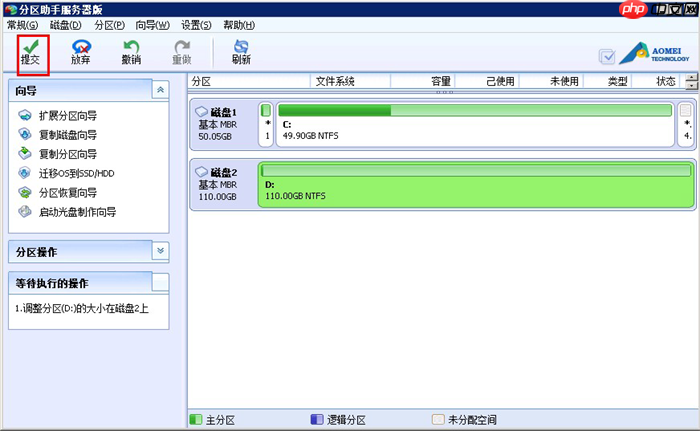
 3.在左上角点击【提交】按钮。
 4.确认分区扩容信息正确后,点击【确认】。
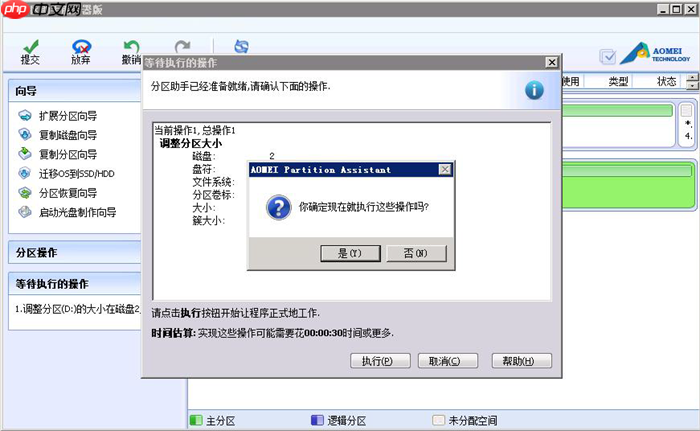
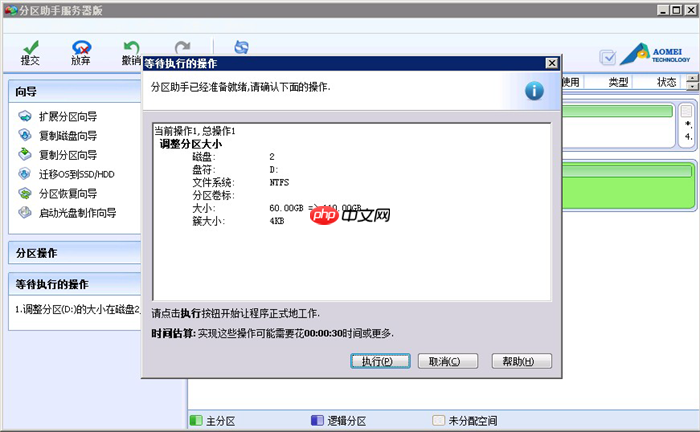 5.再次确认分区扩容信息无误后,点击【是】。
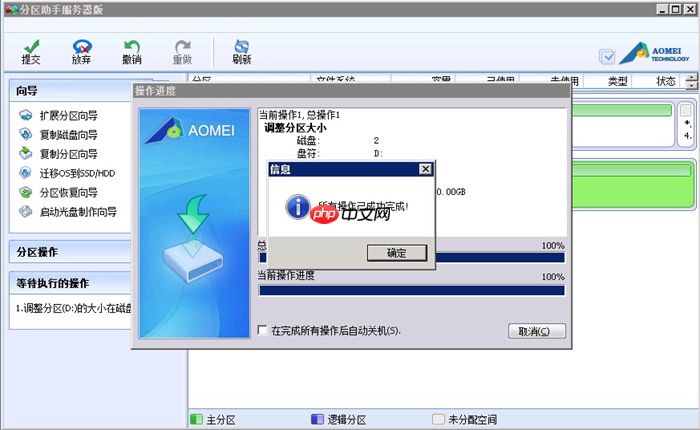
 6.等待分区扩容完成后,点击【确定】。

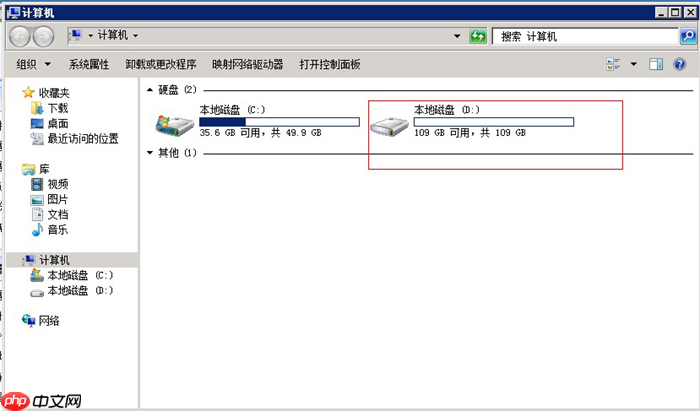
 7.打开【我的电脑】,可以看到扩容后的分区变化(此例中D盘从60G扩容至109G)。
 二.Linux 磁盘扩容操作指南
新增加的磁盘空间可以独立成新分区,或用于扩容已有分区。 Linux虚拟机云硬盘扩容有以下两种需求场景:1. 将新增加的容量空间独立成新分区,保持旧分区不变。2. 将旧分区扩容到新增加的容量空间中,同时保证旧分区数据不丢失。 在Linux虚拟机云硬盘升级成功后,可以通过Linux下的分区扩容工具(fdisk/e2fsck/resize2fs)执行一系列命令,完成分区扩容,并且保证原数据的完整性。 以下是这两种场景的操作流程:
将新空间格式化成独立分区
1. 查看数据盘信息 登录Linux云服务器后,使用“fdisk -l”命令查看数据盘的已分区和未分区信息。使用“df –h”命令,无法看到未分区和未格式化的数据盘。
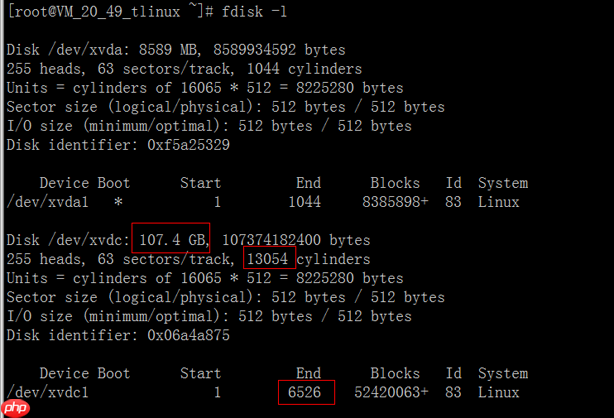
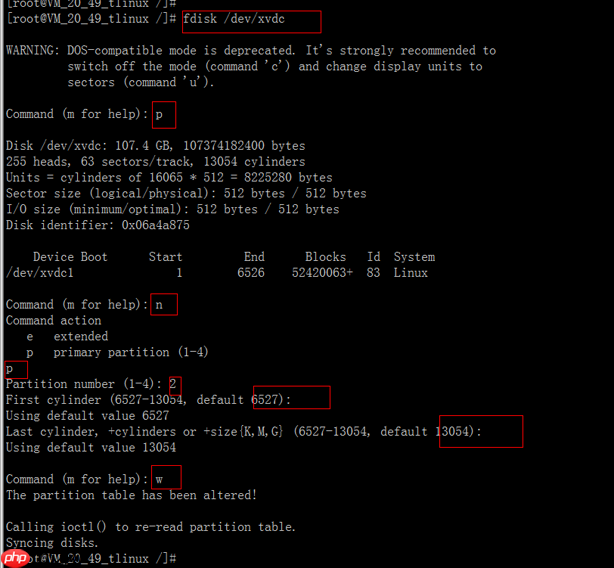
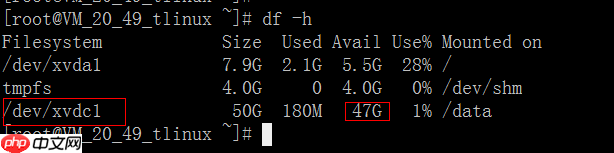 2. 数据盘分区 执行以下命令,新建一个分区: fdisk /dev/xvdc 根据提示,依次输入”p”(查看现有分区信息)、“n”(新建分区)、“p”(新建主分区)、“2”(使用第二个主分区),两次回车(使用默认配置),输入“w”(保存分区表),开始分区。 这里是以创建一个分区为例,用户也可以根据需要创建多个分区。
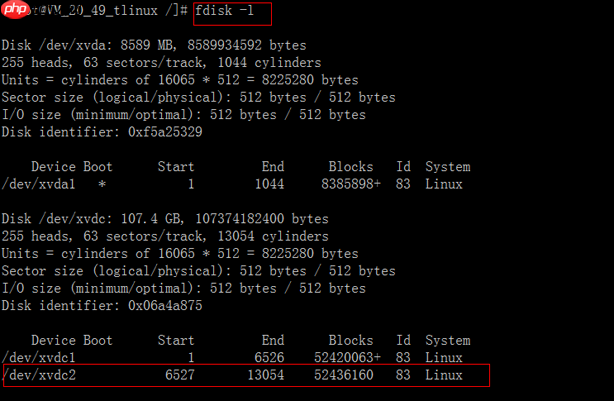
 3. 查看新分区 使用“fdisk -l”命令,可以看到新分区xvdc2已创建完成。
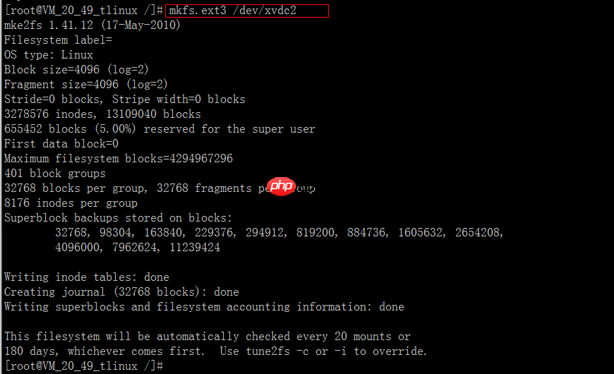
 4. 格式化新分区 在进行分区格式化时,用户可以选择文件系统的格式,如ext2、ext3等。 这里以“ext3”为例: 使用下面的命令对新分区进行格式化: mkfs.ext3 /dev/xvdc2
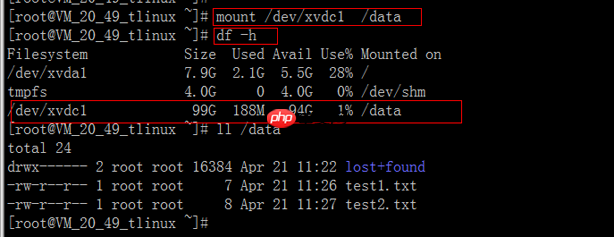
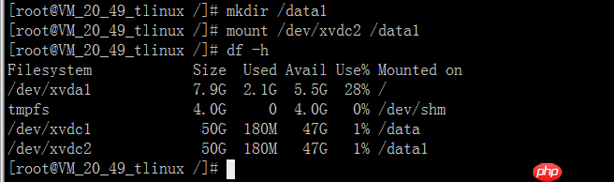
 5.挂载新分区 使用命令“mkdir /data1”创建data1目录,再通过“mount /dev/xvdc2 /data1”命令手动挂载新分区后,使用“df -h”命令查看,出现以下信息说明挂载成功,可以看到数据盘。
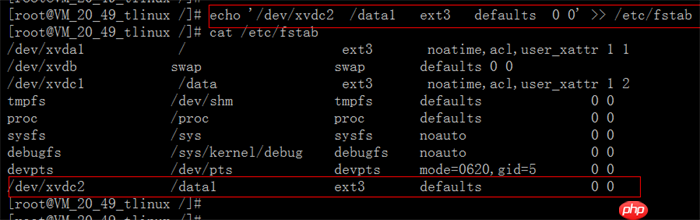
 6.添加分区信息 如果希望云服务器在重启或开机时能自动挂载数据盘,必须将分区信息添加到/etc/fstab中。如果没有添加,则云服务器重启或开机后,都不能自动挂载数据盘。 使用“echo ‘/dev/xvdc2 /data1 ext3 defaults 0 0’ >> /etc/fstab”命令添加分区信息后,使用“cat /etc/fstab”命令查看,出现以下信息表示添加分区信息成功。
 将新空间增加到已有分区
1. 查看数据盘信息 登录Linux云服务器后,使用“fdisk -l”命令查看数据盘的已分区和未分区信息。使用“df –h”命令,无法看到未分区和未格式化的数据盘。
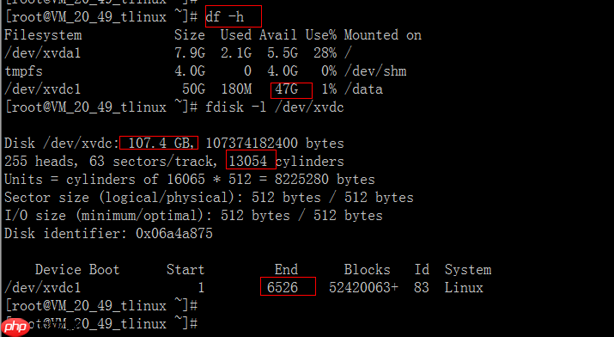 2. 卸载正在使用的磁盘 使用以下命令,卸载已挂载的需要扩容的磁盘: umount /data
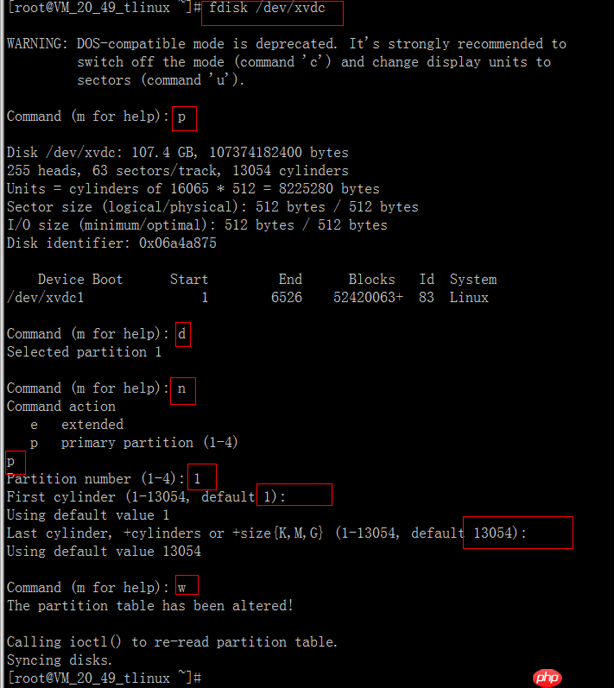
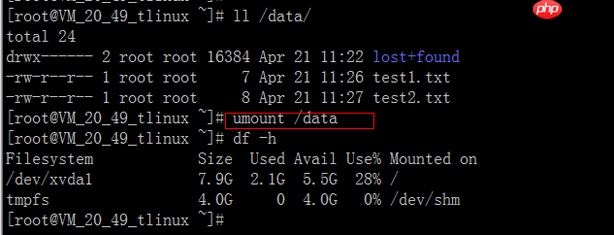 3. 数据盘分区 执行以下命令: fdisk /dev/xvdc 根据提示,依次输入”p”(查看已有分区信息)、“d”(删除需要扩容的分区)、“n”(新建分区)、“p”(新建主分区)、“1”(使用第一个主分区,必须与需要扩容的分区一致),两次回车(使用默认配置),输入“w”(保存分区表),开始分区。 这里是以创建一个分区为例,用户也可以根据需要扩容多个分区。
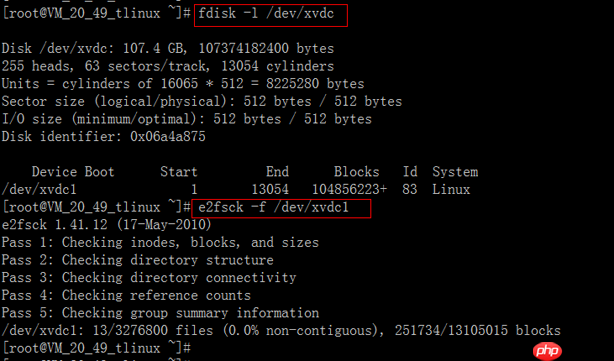
 4. 检查扩容后的分区 使用“fdisk –l /dev/xvdc1”命令,可以看到新分区xvdc1已创建并扩容完成。 再使用e2fsck -f /dev/xvdc1命令检查扩容的分区是否正常。
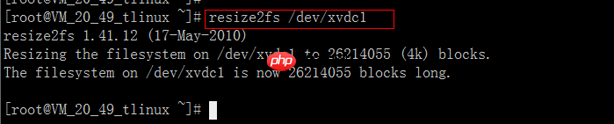
 5. 扩容分区 使用resize2fs /dev/xvdc1命令扩容分区。
 6.挂载扩容后的分区 通过“mount /dev/xvdc1 /data”命令手动挂载扩容后的分区,使用“df -h”命令查看,出现以下信息说明挂载成功,可以看到数据盘。 再执行“ll /data”命令,可以看到,扩容后原分区的数据没有丢失。