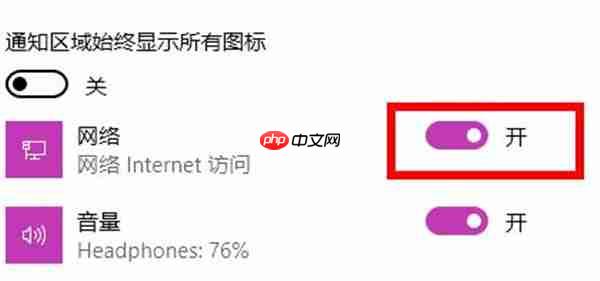
win11系统作为当前广受青睐的操作系统,吸引了不少用户进行升级。然而,在升级到win11后,有用户反馈任务栏上的wifi图标消失了,这让许多人感到困惑。别着急,接下来就按照以下步骤操作来恢复图标吧。
点击任务栏设置
首先,将鼠标指针定位到任务栏空白处,点击右键,选择“任务栏设置”选项。
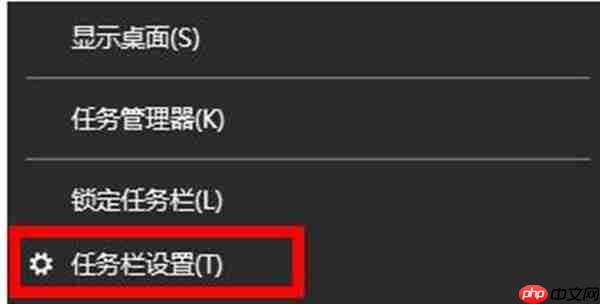
进入任务栏设置界面
在打开的设置窗口中,点击左侧菜单中的“任务栏”选项。
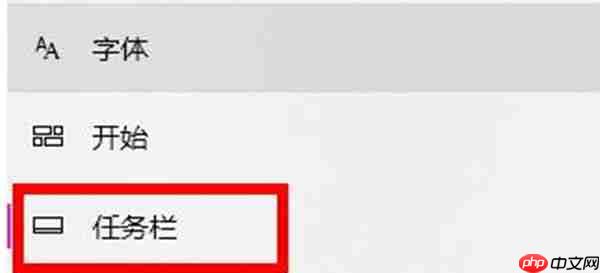
访问通知区域设置

YXPHP企业网站管理系统4.0
下载
支持静态模板,支持动态模板标签,支持图片.SWF.FLV系列广告标签.支持百万级海量数据,绑定内置URL伪装策略(URL后缀名随你怎么写),绑定内置系统升级策略(暂不开放升级),绑定内置模板付费升级策略(暂不开放更新)。支持标签容错处理,绑定内置攻击防御策略,绑定内置服务器优化策略(系统内存释放的干干净净)。支持离线运行,支持次目录,兼容U主机。支持会员功能,支持文章版块权限阅读,支持会员自主注册
随后,在右侧的功能列表中找到“通知区域”部分,点击它以继续设置。

启用网络图标
在跳转的新界面中,找到“网络”条目,将其右侧的开关滑动为开启状态,这样就可以让wifi图标重新出现在任务栏上了。