



当iphone用户在下载应用时频繁被要求输入apple id密码时,这不仅影响了用户体验,还可能引发疑问。以下将从多个角度为您提供几种解决方法。
首先,检查面容ID或指纹ID设置。现代iPhone提供的面容ID或指纹ID是一种便捷的身份验证方式。如果您的iPhone支持这些功能,首先需要确认相关设置是否已正确开启。
- 打开iPhone的“设置”应用。
- 找到并点击“面容ID与密码”或“指纹与密码”(具体名称可能因系统版本而不同)。
- 确保“iTunes Store与App Store”选项已开启。这样,在通过App Store下载应用时,系统将使用面容ID或指纹ID进行验证,而非每次都要求输入Apple ID密码。
其次,如果开启了面容ID或指纹ID验证,但仍然频繁提示输入密码,可能需要调整密码设置。
- 在“面容ID与密码”或“指纹与密码”设置中,关闭“iTunes Store与App Store”选项。
- 返回上一级菜单,点击“iTunes Store与App Store”。
- 点击Apple ID下的“密码设置”。
- 在这里,您可以选择“始终需要”或“15分钟后需要密码”的选项,并关闭“免费下载”下方的“需要密码”按钮。
完成上述设置后,下载免费应用时将不再需要输入密码。但请注意,购买付费应用时仍然需要输入密码。
如果以上方法都无法解决问题,可能需要检查Apple ID账户状态。

- 使用iPhone中的Apple ID登录苹果官方网站,检查是否能正常登录。如果不能,可能需要联系苹果官方客服查询账户状态。
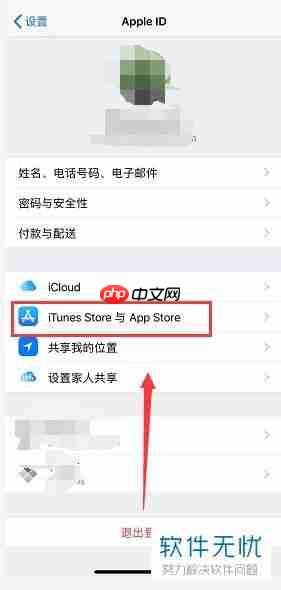
- 尝试退出当前的Apple ID,然后重新登录或更换一个自己注册的其他Apple ID进行下载。
最后,如果上述方法都无法解决问题,且您确实不希望每次下载应用时都输入密码,可以考虑使用第三方工具进行下载。例如,爱思助手是一个流行的选择。
- 将iPhone通过数据线连接到电脑。
- 打开爱思助手PC端,在“应用游戏”界面中下载并安装您需要的应用。
- 也可以通过爱思助手的移动端进行安装,无需输入Apple ID密码。
请注意,使用第三方工具下载应用可能存在一些风险,如安全风险、兼容性问题等。因此,在使用前请确保您已经充分了解并愿意承担这些风险。
综上所述,当iPhone在下载应用时频繁提示输入账户密码时,您可以从检查面容ID或指纹ID设置、调整密码设置、检查Apple ID账户状态以及使用第三方工具下载应用等多个角度出发,找到适合自己的解决方案。希望这些建议能帮助您解决这个问题,享受更加便捷的应用下载体验。




