0

0

AutoCAD2018如何设置经典模式

蓮花仙者

蓮花仙者

发布时间:2025-07-02 09:56:15

|

544人浏览过

|

来源于php中文网

原创

autocad作为工程设计领域广泛应用的软件,其界面布局和工具栏设置对于提升设计效率至关重要。对于偏爱经典界面的用户来说,将autocad2018调整为经典模式可以显著增强操作的便捷性。本文将详细指导您如何将autocad2018设置为经典模式。

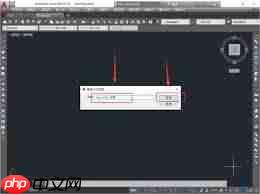
一、启动autocad2018首先,启动autocad2018软件。默认情况下,软件可能以“草图与注释”模式显示界面。

二、启用菜单栏1. 在autocad2018操作界面的左上角,找到一个带有横杆的倒三角按钮。

2. 点击该按钮,从下拉菜单中选择“显示菜单栏”。完成后,界面将显示为带有菜单栏的状态。

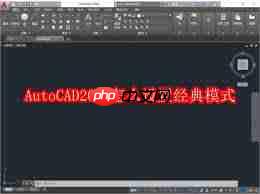
三、禁用功能区1. 点击菜单栏中的“工具”选项。
AutoCAD2018如何设置经典模式

2. 在下拉菜单中,选择“选项板”,然后点击“功能区”,关闭功能区。

小提示:

禁用功能区后,界面会变得更为简洁,接近经典模式的布局。

四、添加经典工具栏1. 再次点击菜单栏中的“工具”选项。

2. 选择“工具栏”,然后点击“autocad”。

3. 在弹出的工具栏选项中,勾选以下项目:标准、样式、图层、特性、绘图、修改、绘图次序(部分指南还包括查询、测量工具等)。
《PHP设计模式指南》中文版
《PHP设计模式指南》中文版

《PHP设计模式》首先介绍了设计模式,讲述了设计模式的使用及重要性,并且详细说明了应用设计模式的场合。接下来,本书通过代码示例介绍了许多设计模式。最后,本书通过全面深入的案例分析说明了如何使用设计模式来计划新的应用程序,如何采用PHP语言编写这些模式,以及如何使用书中介绍的设计模式修正和重构已有的代码块。作者采用专业的、便于使用的格式来介绍相关的概念,自学成才的编程人员与经过更多正规培训的编程人员

下载

注意:

AutoCAD2018如何设置经典模式

勾选操作一次只能选择一个选项,需要逐个重复勾选所需工具栏。

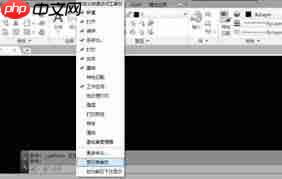
五、保存为经典工作空间1. 设置好经典界面所需内容后,找到界面底部的操作菜单栏。
AutoCAD2018如何设置经典模式

2. 点击“设置”图标(有时显示为齿轮图标),选择“将当前工作空间另存为”。

3. 在弹出的对话框中,手动输入“autocad 经典”,然后点击“保存”。

六、切换至经典模式1. 保存后,切换工作空间菜单栏中将新增一栏“autocad经典”。

2. 点击该选项,即可将autocad2018的界面切换为经典模式。

总结通过以上步骤,您已成功将autocad2018设置为经典模式。此后,每次启动autocad2018,默认界面都将显示为经典模式,大大提高设计效率和操作便捷性。希望本指南对您有所帮助,祝您在autocad的设计之旅中更加得心应手!

相关专题

更多
Java编译相关教程合集
Java编译相关教程合集

本专题整合了Java编译相关教程,阅读专题下面的文章了解更多详细内容。

11

2026.01.21

C++多线程相关合集
C++多线程相关合集

本专题整合了C++多线程相关教程,阅读专题下面的的文章了解更多详细内容。

4

2026.01.21

无人机驾驶证报考 uom民用无人机综合管理平台官网

无人机驾驶证(CAAC执照)报考需年满16周岁,初中以上学历,身体健康(矫正视力1.0以上,无严重疾病),且无犯罪记录。个人需通过民航局授权的训练机构报名,经理论(法规、原理)、模拟飞行、实操(GPS/姿态模式)及地面站训练后考试合格,通常15-25天拿证。

16

2026.01.21

Python多线程合集
Python多线程合集

本专题整合了Python多线程相关教程,阅读专题下面的文章了解更多详细内容。

1

2026.01.21

java多线程相关教程合集
java多线程相关教程合集

本专题整合了java多线程相关教程,阅读专题下面的文章了解更多详细内容。

4

2026.01.21

windows激活码分享 windows一键激活教程指南

Windows 10/11一键激活可以通过PowerShell脚本或KMS工具实现永久或长期激活。最推荐的简便方法是打开PowerShell(管理员),运行 irm https://get.activated.win | iex 脚本,按提示选择数字激活(选项1)。其他方法包括使用HEU KMS Activator工具进行智能激活。

2

2026.01.21

excel表格操作技巧大全 表格制作excel教程

Excel表格操作的核心技巧在于 熟练使用快捷键、数据处理函数及视图工具,如Ctrl+C/V(复制粘贴)、Alt+=(自动求和)、条件格式、数据验证及数据透视表。掌握这些可大幅提升数据分析与办公效率,实现快速录入、查找、筛选和汇总。

6

2026.01.21

毒蘑菇显卡测试网站入口 毒蘑菇测试官网volumeshader_bm

毒蘑菇VOLUMESHADER_BM测试网站网址为https://toolwa.com/vsbm/,该平台基于WebGL技术通过渲染高复杂度三维分形图形评估设备图形处理能力,用户可通过拖动彩色物体观察画面流畅度判断GPU与CPU协同性能;测试兼容多种设备,但中低端手机易卡顿或崩溃,高端机型可能因发热降频影响表现,桌面端需启用独立显卡并使用支持WebGL的主流浏览器以确保准确结果

25

2026.01.21

github中文官网入口 github中文版官网网页进入

github中文官网入口https://docs.github.com/zh/get-started,GitHub 是一种基于云的平台,可在其中存储、共享并与他人一起编写代码。 通过将代码存储在GitHub 上的“存储库”中,你可以: “展示或共享”你的工作。 持续“跟踪和管理”对代码的更改。

7

2026.01.21

热门下载

更多
网站特效
/
网站源码
/
网站素材
/
前端模板

精品课程

更多
相关推荐
/
热门推荐
/
最新课程
React 教程
React 教程

共58课时 | 3.9万人学习

Pandas 教程
Pandas 教程

共15课时 | 0.9万人学习

ASP 教程
ASP 教程

共34课时 | 3.8万人学习

关于我们 免责申明 举报中心 意见反馈 讲师合作 广告合作 最新更新
php中文网:公益在线php培训,帮助PHP学习者快速成长!
关注服务号 技术交流群
PHP中文网订阅号
每天精选资源文章推送

Copyright 2014-2026 https://www.php.cn/ All Rights Reserved | php.cn | 湘ICP备2023035733号