



本文将介绍如何进行设置。
1、 启用访客用户功能
2、 点击按钮,右键单击,选择相应选项,按照图示步骤操作。

3、 查找访客用户
4、 在弹出的窗口中,找到并查看该用户,如图所示。

5、 请确认访客账户未被禁用。
6、 双击打开其属性界面,确认“账户已禁用”未被勾选,如图所示。

7、 共享目标打印机
8、 点击开始菜单,选择设备和打印机,参照下图操作。

9、 配置打印机参数
10、 在弹出窗口中找到要共享的打印机(确保该打印机已正确连接并安装好驱动),右键点击该打印机,选择对应操作,如图所示。

11、 设置共享名称为指定名称
12、 切换到共享选项卡,勾选“共享此打印机”,并设置一个共享名(请记住此名称,后续配置可能需要使用),如图所示。

13、 点击高级共享设置按钮
14、 右键系统托盘中的网络图标,选择打开网络和共享中心。

15、 加入家庭网络组
16、 记住当前网络类型(例如:工作网络),然后在弹出的窗口中点击相关选项。

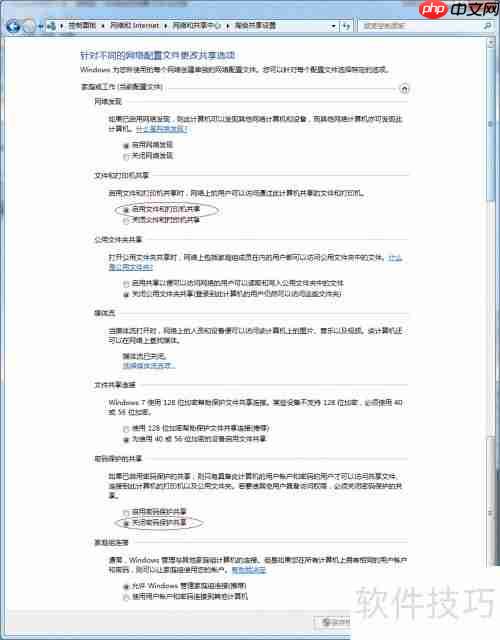
17、 修改高级共享设置
18、 接着点击更改高级共享设置,如图所示。

19、 保存配置更改
20、 在家庭或工作网络设置中调整时,可参考下图,关键设置项已用红圈标出,完成设置后请记得保存更改内容。
21、 注意区分公共组与家庭组的不同。
22、 公共网络的设置方式与上述类似,但应选择“公共”下的选项,而不是“家庭或工作”下的设置。

23、 创建工作组
24、 在添加目标打印机之前,请确保局域网内所有计算机处于同一工作组。

25、 点击开始菜单,右键“计算机”,选择“属性”。

26、 查看工作组信息

27、 工作组或域的设置
28、 如果工作组不一致,可以在该窗口中进行修改。
29、 更改后需重启电脑才能生效,请在完成设置后重启以应用新的配置。

30、 在其他电脑上添加目标打印机
31、 请注意,该操作应在局域网中其他需要共享打印机的电脑上执行。XP与Win7系统的操作流程相似,本文以Win7为例进行说明。
32、 打开控制面板,进入“设备和打印机”界面,然后点击“添加打印机”。

33、 连接新打印机
34、 选择“添加网络、无线或蓝牙打印机”选项,点击下一步继续。

35、 查找可用打印设备
36、 若所需打印机未出现在列表中,请点击“我需要的打印机不在列表中”,然后点击下一步。

37、 浏览打印机信息
38、 选择相应选项,然后点击下一步按钮。

39、 请选择打印机所在主机
40、 找到连接了打印机的电脑,点击进行选择。

41、 选择目标打印设备
42、 选定目标打印机(名称为之前设置的共享名),然后点击下一步按钮。

43、 输出测试页
44、 系统会自动查找并安装该打印机的驱动程序,至此,打印机添加成功。
45、 如有需要,用户可以点击“打印测试页”检测打印机是否正常工作,也可直接点击“关闭”退出窗口。

46、 打印机添加成功,请进行确认。
47、 添加完成后,可在控制面板的“设备和打印机”界面中看到新增的打印机。




