


在制作ppt时,图形围绕圆形排列是一种有效提升幻灯片视觉效果的方法。这种布局不仅能使你的演示文稿更加美观,还能引导观众的视线,增强演示的吸引力。下面,我将详细介绍如何在ppt中实现这种效果,让你的演示文稿更加出彩。
首先,确保你的PPT中已经插入了所需的图形和一个圆形(可以是简单的圆形形状或圆形图片)。这些图形可以是任意种类,如矩形、三角形、图标等,而圆形则作为图形环绕的中心点。
成品ppt在线生成,百种模板可供选择☜☜☜☜☜点击使用;

步骤一:调整图形大小和位置
- 选择图形:点击你想要环绕圆形的第一个图形。
- 调整大小:通过拖动图形的边角来调整其大小,使其与整体布局协调。
- 放置图形:将图形拖动到圆形附近,但暂时不需要精确对齐。
步骤二:使用辅助工具——SmartArt图形(可选) 虽然SmartArt图形主要用于创建流程图、组织结构图等,但我们可以通过一些技巧利用它来辅助图形环绕。
- 插入SmartArt:在PPT中插入一个“循环”类型的SmartArt图形(如“连续循环”)。
- 添加形状:根据需要调整SmartArt中的形状数量,并删除中间的连接线,只保留形状。
- 调整形状:将SmartArt中的每个形状替换为你需要的实际图形,并调整它们的大小和样式。
- 对齐形状:使用SmartArt自带的对齐功能,将这些形状围绕一个虚拟的圆形(可以是SmartArt的中心点)排列。
- 拆分SmartArt:完成排列后,取消SmartArt的组合,将各个图形分离出来,然后删除原来的圆形和连接线。
注意:这一步是可选的,因为SmartArt图形在某些情况下可能不是最灵活的选择。如果你对手动排列有信心,可以直接跳到下一步。
步骤三:手动排列图形

- 复制圆形:为了更准确地排列图形,可以复制一个圆形作为参考,并将其填充色设置为透明或无色,边框也设置为无色。
- 均匀分布:将透明圆形拖动到合适的位置,作为图形环绕的中心。然后,依次选择每个图形,通过旋转和拖动的方式,使其均匀分布在透明圆形的周围。
- 使用对齐工具:PPT中的对齐工具(在“格式”选项卡下)可以帮助你更精确地调整图形的位置。选择多个图形后,可以使用“顶部对齐”、“底部对齐”、“水平居中”等功能来微调它们的位置。
- 旋转图形:如果需要,你还可以调整每个图形的旋转角度,使其与圆形边缘更加贴合。
步骤四:微调与优化
- 检查对齐:仔细检查每个图形是否都与圆形保持均匀的距离,并进行必要的微调。
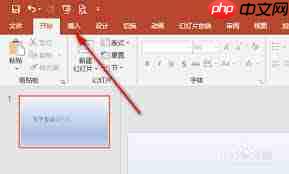
- 添加动画:为了增强视觉效果,可以为这些图形添加旋转或飞入的动画效果,使其在演示时更加生动。
- 调整样式:最后,不要忘记调整图形的样式、颜色和阴影等属性,使其与PPT的整体风格保持一致。
通过以上步骤,你就可以轻松地在PPT中实现图形围绕圆形排列的效果了。这种布局不仅美观大方,还能有效地引导观众的视线,提升演示的吸引力和专业性。希望这篇文章对你有所帮助!





