



钉钉作为一款备受欢迎的办公协作软件,不仅支持文字交流,还提供了便捷的手机照片分享功能。本文将详细讲解如何在钉钉中利用手机照片,包括发送照片、上传照片以及拍摄并发送照片的方法。
一、发送手机照片
- 启动钉钉并进入对话:
首先,打开手机上的钉钉应用,进入你想要发送照片的对话框。
- 选择发送照片:
在对话框底部的消息输入框下,点击“+”图标,选择“图片”选项。你可以从相册、摄像头或文件管理器中选择照片。
- 编辑照片(可选):
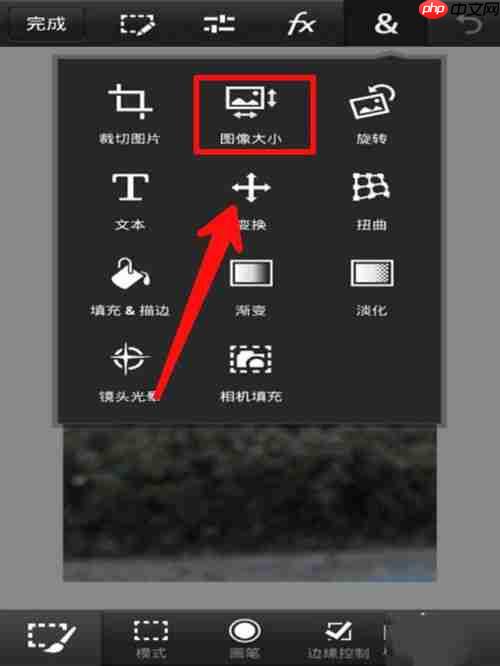
选中照片后,你可以选择编辑,如裁剪、旋转或添加滤镜。点击屏幕底部的“编辑”按钮进入编辑模式。
- 发送照片:
编辑完成后,点击“发送”按钮,照片将立即发送。你也可以通过长按对话中的照片来保存或转发。
二、上传手机照片到工作组
- 进入工作选项卡:

在钉钉主界面,点击“工作”选项卡,进入工作台。
- 选择工作组:
根据需要,选择相应的工作组并进入。

- 上传照片:
在工作组页面中,找到并点击上传照片的选项。从手机相册中选择你想要上传的照片。
- 等待上传完成:
确认后,点击“开始上传”按钮。上传时间根据照片大小和网络状况而定,请耐心等待。上传成功后,钉钉会显示提示,你可以在指定位置查看已上传的照片。
三、拍照并发送照片
- 直接拍照:
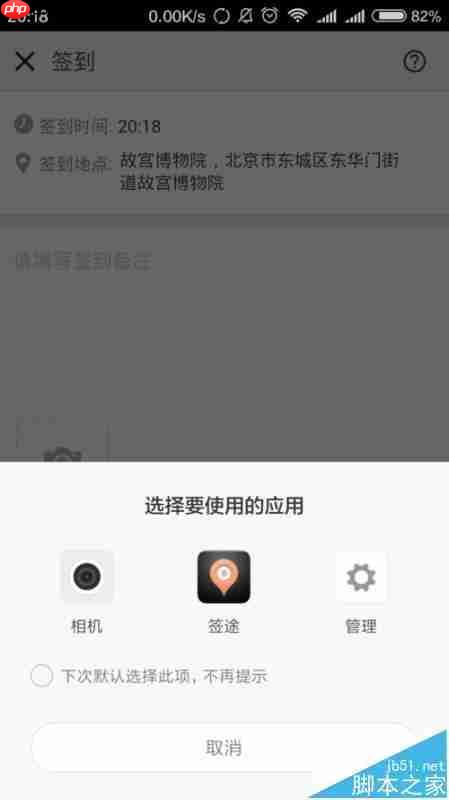
在对话窗口中,点击“+”图标,然后选择“拍摄”选项。你可以拍摄照片或视频。拍摄完成后,照片会自动加载到对话窗口中,点击“发送”即可。
- 使用水印拍照:
在群聊的快捷栏中,找到并点击“水印拍照”插件。如果没有找到,可以在“更多”中添加。水印拍照功能可以为照片添加时间、地点等水印信息,方便后续查看和管理。
四、管理和查看照片
- 查看已发送的照片:
你可以在对话中查看已发送的照片。长按照片,可以选择保存、转发或删除。
- 查看钉钉缓存的照片:
在Android手机上,通过文件管理器进入内部存储器中的“android/data/com.alibaba.android.rimet/cache”路径,找到钉钉缓存的图片。如果设置了SD卡为默认安装路径,则可以在SD卡根目录下找到相同的路径。
- 在图片库或相册中查看:
有些情况下,下载并查看过的图片可能也会被保存在手机自带的图库或相册应用中。你可以打开手机自带图库应用,并查看最近添加或全部照片,找到其中包含的一些来自于钉钉缓存的图片。
通过上述步骤,无论是新手还是老手,都可以轻松在钉钉中使用手机照片,与团队成员分享和讨论工作内容。熟练掌握钉钉的这些功能,将显著提高你的工作效率。




