


安装微星主机显卡并更新驱动的核心步骤包括:1. 硬件安装前关闭电源、释放静电并确认电源功率足够;2. 拆卸旧显卡并正确安装新显卡,确保插槽对准并固定牢固;3. 更新驱动时优先选择微星、nvidia或amd官网的最新版本,并使用“自定义安装+清洁安装”方式彻底清除旧驱动;4. 安装完成后务必重启系统并验证显卡运行状态;5. 日常使用中除非遇到问题、想体验新功能或玩新游戏,否则无需频繁更新驱动,若更新后出错可用ddu工具彻底卸载或进入安全模式处理。
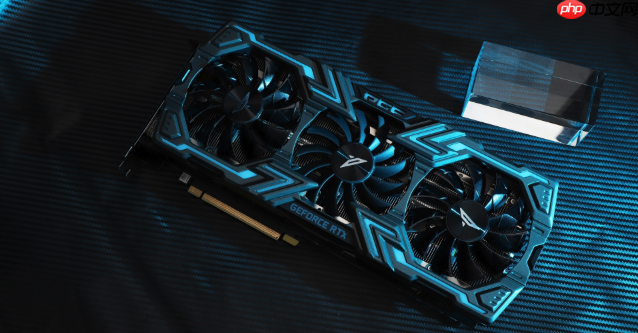
微星主机显卡安装和驱动更新,说白了,就是把一块新的硬件稳妥地塞进你的电脑,然后给它装上“大脑”让它能正常工作。这整个过程,在我看来,核心在于细心和耐心,它并没有想象中那么高深莫测,只要跟着步骤来,哪怕是新手也能搞定。
解决方案
安装微星主机显卡并更新驱动,可以大致分为硬件安装和软件配置两大步。
硬件安装部分:
-
准备工作:
- 彻底关闭电脑,拔掉所有电源线和外接设备。安全第一,这是底线。
- 打开机箱侧板。通常是拧下两颗或三颗螺丝,然后推开或拉开侧板。
- 释放静电。在你接触电脑内部任何部件之前,先摸一下金属水管或者机箱未上漆的金属部分,把身上的静电放掉。有条件的可以用防静电手环,虽然我个人有时候就是摸摸暖气片,但还是建议大家专业一点。
- 检查主板的PCIe插槽。显卡一般插在主板最长的那条PCIe x16插槽上,通常是靠近CPU的那条。
- 确认电源功率是否足够。新显卡往往需要更高的电源功率,确保你的电源能带得动。这可以在显卡官方参数里查到推荐值。
-
拆卸旧显卡(如果需要):
- 如果你的主机里已经有显卡,先断开显卡上的所有电源线。
- 拧下固定显卡在机箱上的螺丝。
- 按下PCIe插槽末端的卡扣(通常是塑料的,有些是金属的),同时轻轻拔出旧显卡。注意不要用力过猛,卡扣没按到位是拔不出来的。
-
安装新显卡:
- 小心翼翼地拿出新显卡,避免直接触碰金手指(显卡底部与插槽接触的部分)。
- 将显卡对准PCIe插槽,轻轻向下按压,直到听到“咔哒”一声,表示显卡已经完全插入并被卡扣固定。
- 拧上螺丝,将显卡固定在机箱上。
- 连接显卡供电线。根据显卡型号,可能需要连接6Pin、8Pin或更多的电源线。确保所有接口都插紧。
- 盖上机箱侧板,重新连接所有外部设备和电源线。
驱动更新部分:
-
开机并进入系统:
- 第一次开机,系统可能会自动识别并安装一个通用显示驱动,分辨率可能不正常,这是正常的。
- 连接显示器到新显卡上的接口(HDMI、DP等),而不是主板上的集成显卡接口。
-
下载驱动:
- 首选微星官网: 访问微星(MSI)官方网站,找到你的显卡型号对应的支持页面,下载最新的显卡驱动。这样做的好处是兼容性通常最好。
- NVIDIA/AMD官网: 如果微星官网的驱动版本不是最新的,或者你想要体验最新的功能,可以直接去NVIDIA(GeForce显卡)或AMD(Radeon显卡)的官方网站下载。通常他们有自动检测工具,可以帮你找到适合的驱动。
- 避免第三方驱动网站: 除非你非常清楚来源,否则尽量避免从不知名的第三方网站下载驱动,以防病毒或不兼容问题。
-
安装驱动:
- 运行下载的驱动安装程序。
- 按照提示进行安装。通常会有“快速安装”和“自定义安装”选项。我个人倾向于选择“自定义安装”,然后勾选“执行清洁安装”(Clean Installation),这样可以彻底清除旧驱动的残留,避免潜在冲突。
- 安装过程中屏幕可能会闪烁几次,甚至短暂黑屏,这是正常的现象。
- 安装完成后,系统会提示重启电脑。务必重启,让新驱动完全生效。
-
验证:
- 重启后,右键点击桌面空白处,选择“显示设置”或“NVIDIA控制面板/AMD Radeon Software”,检查显卡型号是否正确显示,分辨率是否正常。
- 运行一个游戏或图形密集型应用,测试显卡性能和稳定性。

安装新显卡前,我需要做哪些准备工作?
在动手安装新显卡之前,我觉得有些准备工作是必不可少的,这能大大降低安装过程中的风险和不确定性。首先,你得有个趁手的螺丝刀,最好是磁性的,这样小螺丝不易掉落。其次,确保你的工作区域光线充足,这样你能清楚地看到机箱内部的各种接口和卡扣。
更关键的一点,也是我个人经验里经常被忽视的,就是电源功率的核实。很多时候,大家只关注显卡本身的性能,却忘了它是个“电老虎”。一块高性能显卡,比如RTX 4070 Ti,可能就需要750W甚至更高的电源。如果你原来的电源只有500W,那即便显卡装上去了,也可能出现系统不稳定、游戏闪退甚至无法开机的情况。所以,务必查阅你新显卡的官方推荐电源瓦数,然后对比你现有电源的额定功率。如果不够,那在安装显卡前,你可能还得先升级电源。
另外,静电防护是老生常谈但又不得不提的。人体携带的静电,虽然你感觉不到,但对精密电子元件来说却是致命的。在接触主板、显卡等内部件之前,触摸一下机箱未上漆的金属部分,或者戴上防静电手环,都是很好的习惯。别嫌麻烦,一次疏忽可能就让你的新显卡报废了。最后,清理一下机箱内部的灰尘也很有必要,毕竟干净的环境对散热和硬件寿命都有好处。
显卡安装完成后,驱动程序怎么选择和安装最稳妥?
显卡物理安装好之后,驱动的选择和安装其实是决定显卡能否“满血复活”的关键一步。在我看来,最稳妥的方式永远是从官方渠道获取。对于微星显卡,你可以优先去微星(MSI)的官网,输入你的显卡型号,找到对应的驱动下载页面。微星提供的驱动通常是经过他们测试和优化的,兼容性会比较好。
但如果你想追求最新功能或游戏性能优化,直接去NVIDIA(如果你是GeForce显卡)或AMD(如果你是Radeon显卡)的官方网站下载最新版驱动,也是非常推荐的做法。这两个厂商的驱动更新频率更高,往往包含最新的游戏优化和Bug修复。他们通常会提供一个自动检测工具,帮你省去找型号的麻烦。
在安装过程中,我强烈建议选择“自定义安装”并勾选“执行清洁安装”(Clean Installation)这个选项。这个功能太重要了!它能彻底清除你系统里旧的、残留的显卡驱动文件,避免新旧驱动之间的冲突。我见过太多因为驱动残留导致系统崩溃、游戏闪退、显示异常的问题,一个“清洁安装”就能解决大部分。安装过程可能会有几次屏幕闪烁或短暂黑屏,这是驱动加载的正常现象,别慌。安装完成后,务必按照提示重启电脑,让所有更改生效。别急着去玩游戏,先重启再说。
显卡驱动更新频率和注意事项有哪些?
关于显卡驱动的更新频率,我的看法是:没问题的时候,别瞎更新。这听起来可能有点反直觉,但事实就是如此。如果你的显卡运行稳定,游戏流畅,没有任何异常,那就不必每次有新驱动发布就立刻去更新。新驱动虽然通常带来性能提升或Bug修复,但也可能引入新的问题。
当然,也有几种情况是值得更新驱动的:
- 玩新发布的大作游戏时: 很多游戏大作发布前,显卡厂商会同步推出“Game Ready”或“Day Zero”驱动,这些驱动专门针对新游戏进行了优化,能显著提升游戏体验。
- 遇到特定问题时: 如果你的显卡出现驱动相关的Bug,比如游戏崩溃、显示异常、性能突然下降等,那更新驱动往往是第一个尝试的解决方案。
- 想体验新功能时: 有些驱动更新会带来显卡软件的新功能,比如NVIDIA的DLSS、Reflex,或者AMD的FSR等,如果你想尝试这些,那就可以更新。
在更新驱动时,除了前面提到的“清洁安装”,还有个小技巧:如果你的驱动更新后出现了问题,比如系统不稳定、黑屏等,可以尝试进入安全模式。在安全模式下,系统只会加载最基本的驱动,你可以在这里卸载有问题的显卡驱动,然后重新安装一个更旧的、已知稳定的版本。对于那些顽固的驱动问题,DDU(Display Driver Uninstaller)这个工具是神器。它能彻底地从你的系统中移除所有显卡驱动相关的文件,让你在一个完全干净的环境下重新安装驱动。虽然DDU使用起来稍微复杂一点,但它能解决绝大多数驱动导致的疑难杂症,值得学习一下。记住,更新驱动前,最好备份一下重要的文件,以防万一。





