



编辑 xlsx 表格需选择合适工具并掌握基本操作。1. 选择工具:microsoft excel(功能全面但付费)、wps office(免费且界面相似)、google sheets(在线协作方便)、libreoffice calc(开源功能强)。2. 打开文件:双击或通过软件菜单浏览打开。3. 单元格操作:选中、输入、编辑、复制/剪切/粘贴、插入/删除。4. 格式设置:调整字体、对齐方式、数字格式、边框和填充颜色。5. 公式应用:使用 sum、average、if 等函数并引用单元格。6. 插入图表:选数据区域后插入柱状图、折线图等并调整样式。7. 筛选排序:通过“数据”选项卡设置筛选条件或排序规则。8. 保存文件:选择 xlsx 格式保存。9. 快速填充公式:拖动单元格右下角十字自动填充并调整引用。10. 解决乱码:尝试不同编码打开、转换文件编码、更新 excel 版本。11. 数据验证:设置允许的数据类型和规则,并定义错误提示信息。

编辑 XLSX 表格,核心在于选择合适的工具和了解其基本操作。无论是使用桌面软件如 Microsoft Excel 或 WPS Office,还是在线工具如 Google Sheets,都能满足基本的编辑需求。关键在于掌握单元格操作、数据输入、格式设置和公式应用。
解决方案
编辑 XLSX 表格涉及多个方面,以下是详细步骤和技巧:
-
选择编辑工具:
- Microsoft Excel: 功能最全面,但需要付费订阅。
- WPS Office: 免费版功能够用,界面与 Excel 相似。
- Google Sheets: 在线协作方便,免费使用,但依赖网络。
- LibreOffice Calc: 免费开源,功能强大,但界面可能稍显复杂。
-
打开 XLSX 文件:
- 双击文件,通常会自动使用默认的电子表格程序打开。
- 在软件中选择“文件”->“打开”,然后浏览并选择 XLSX 文件。
-
单元格操作:
- 选择单元格: 单击选中,拖动鼠标选择多个单元格。
- 输入数据: 选中单元格,直接输入数据,按 Enter 键确认。
- 编辑数据: 双击单元格,进入编辑模式,修改数据。
- 复制/粘贴: Ctrl+C 复制,Ctrl+V 粘贴。 可以使用鼠标右键菜单进行复制/粘贴。
- 剪切/粘贴: Ctrl+X 剪切,Ctrl+V 粘贴。
- 插入/删除单元格: 右键单击单元格,选择“插入”或“删除”。注意插入和删除会影响周围单元格的位置。
-
格式设置:
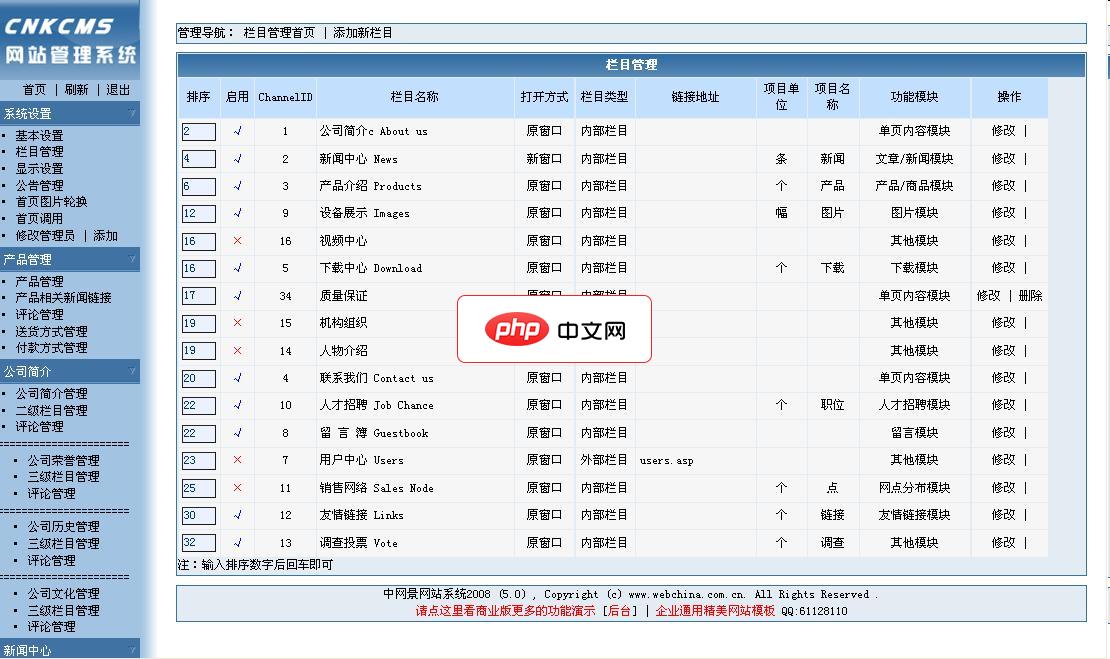 万华互连中英文企业网站系统2012下载
专业的企业网站管理系统,专为中小企业公司开发设计,能让企业轻松管理网站,强大的后台功能,可随意增减栏目,有多种企业常用的栏目模块功能。多级分类,管理文章,图片,文字编辑,留言管理,人才,软件下载等。可让企业会上网就会管理网站,轻松学会使用。 系统功能模块有:单页(如企业简介,联系内容等单页图文)、文章(新闻)列表、产品(图片、订单、规格说明等)、图片、下载、人才招聘、视频、机构组识、全国销售网点图
- 字体: 选择字体、字号、颜色、加粗、倾斜、下划线等。
- 对齐方式: 设置单元格内容的对齐方式(左对齐、居中、右对齐)。
- 数字格式: 设置数字的显示格式(货币、百分比、日期、时间等)。 例如,将数字格式设置为货币,会自动添加货币符号。
- 边框: 设置单元格的边框样式和颜色。
- 填充颜色: 设置单元格的背景颜色。
-
公式应用:
-
输入公式: 在单元格中输入“=”,然后输入公式。 例如
=SUM(A1:A10)计算 A1 到 A10 单元格的总和。 -
常用公式:
-
SUM():求和。 -
AVERAGE():求平均值。 -
MAX():求最大值。 -
MIN():求最小值。 -
COUNT():计数。 -
IF():条件判断。 例如=IF(A1>60,"及格","不及格")
-
-
公式引用: 可以引用其他单元格的值。 例如
=A1+B1计算 A1 和 B1 单元格的和。
-
输入公式: 在单元格中输入“=”,然后输入公式。 例如
-
插入图表:
- 选择要生成图表的数据区域。
- 选择“插入”选项卡中的图表类型(柱状图、折线图、饼图等)。
- 根据需要调整图表样式和布局。
-
筛选和排序:
- 选择要筛选或排序的数据区域。
- 选择“数据”选项卡中的“筛选”或“排序”。
- 根据需要设置筛选条件或排序规则。
-
保存文件:
- 选择“文件”->“保存”或“另存为”。
- 选择 XLSX 格式保存。
如何在 Excel 中快速填充公式?
快速填充公式可以显著提高工作效率。方法是:
- 在第一个单元格中输入公式。
- 将鼠标移动到该单元格的右下角,直到出现黑色十字。
- 双击黑色十字,或按住鼠标左键向下拖动,即可将公式填充到下方的单元格。 Excel 会自动调整公式中的单元格引用。
XLSX 表格出现乱码怎么办?
XLSX 表格出现乱码通常是由于编码问题导致的。解决方法是:
- 使用正确的编码方式打开: 尝试使用不同的编码方式打开文件,例如 UTF-8、GBK 等。 可以在打开文件时,选择“文件”->“打开”,然后在文件类型中选择“所有文件”,找到你的xlsx文件,点击打开,在弹出的对话框中选择合适的编码方式。
- 转换文件编码: 使用专业的文本编辑器(如 Notepad++)打开 CSV 文件,然后将其转换为 UTF-8 编码,再导入到 Excel 中。 XLSX本身是二进制文件,如果乱码问题是源于从其他格式(如CSV)转换而来,可以尝试这种方法。
- 更新 Excel 版本: 某些旧版本的 Excel 可能不支持某些编码方式,更新到最新版本可以解决问题。
如何在 Excel 中进行数据验证?
数据验证可以帮助你限制单元格中输入的数据类型和范围,从而提高数据的准确性。步骤如下:
- 选择要进行数据验证的单元格。
- 选择“数据”选项卡中的“数据验证”。
- 在“设置”选项卡中,选择允许的数据类型(例如,整数、小数、日期、文本长度等)。
- 设置验证规则(例如,最小值、最大值、等于、不等于等)。
- 在“出错警告”选项卡中,设置当输入无效数据时显示的错误提示信息。




