



使用docker在5分钟内搭建一个gitlab代码仓库变得非常简单。本文将详细介绍如何利用docker快速部署一个中文社区版的gitlab,从而实现gitlab的汉化。
首先,GitLab是一个开源的仓库管理系统,采用Git作为其代码管理工具。为了更方便地使用它,我们将基于Docker安装一个中文社区版的GitLab。
参考文章:
- CentOS 7下安装Docker及基础操作
- 基于VirtualBox搭建Linux(CentOS 7)虚拟机环境(学习必备技能)
安装GitLab镜像
首先,我们需要下载GitLab的中文社区版镜像。使用以下命令:
docker pull gitclub/gitlab-ce-zh
创建宿主机持久化目录
为了确保数据的持久化,我们需要在宿主机上创建相应的目录:
mkdir -p /opt/docker/gitlab/etc /opt/docker/gitlab/log /opt/docker/gitlab/data
创建docker-compose.yml文件
接下来,我们需要创建一个docker-compose.yml文件来定义GitLab的容器配置。内容如下:
version: '2'
services:
    gitlab:
      image: 'gitclub/gitlab-ce-zh'
      restart: unless-stopped
      hostname: 'gitlab'
      environment:
        TZ: 'Asia/Shanghai'
        GITLAB_OMNIBUS_CONFIG: |
          external_url 'http://192.168.1.222:880'
      ports:
        - '880:880'
        - '8443:443'
        - '2212:22'
      volumes:
        - /opt/docker/gitlab/etc:/etc/gitlab
        - /opt/docker/gitlab/log:/var/log/gitlab
        - /opt/docker/gitlab/data:/var/opt/gitlab
运行GitLab容器
配置完成后,使用以下命令启动GitLab容器:

docker-compose -f docker-compose.yml up -d
访问GitLab并设置密码
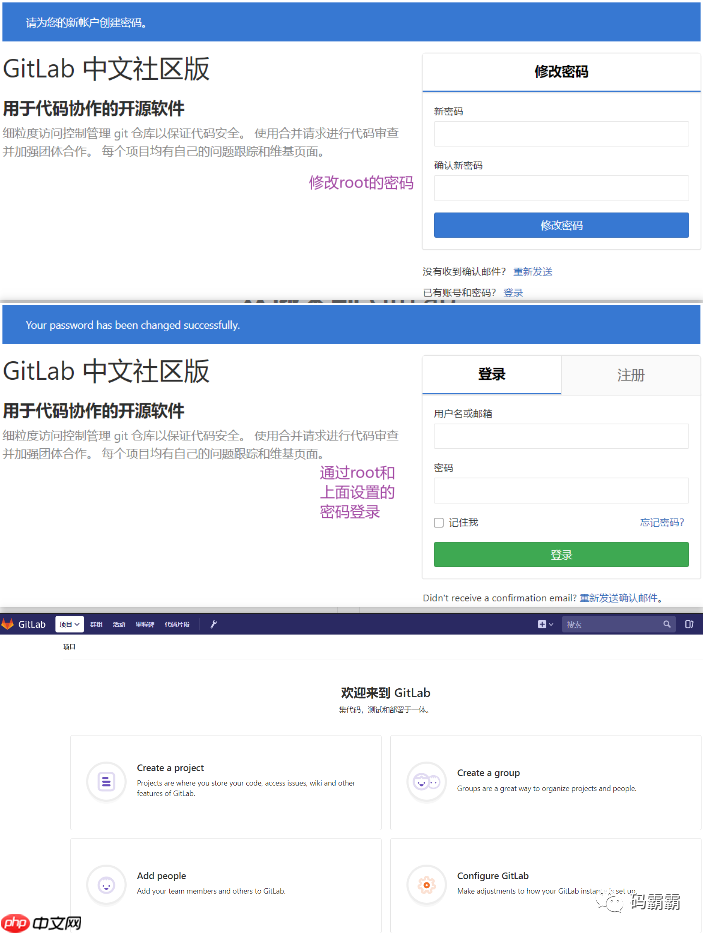
启动后,访问http://192.168.1.222:880/,设置root用户的密码并登录。

创建并上传代码到GitLab仓库
安装Git Bash后,按照以下步骤在GitLab中创建项目并上传代码:
- 在GitLab中创建项目。
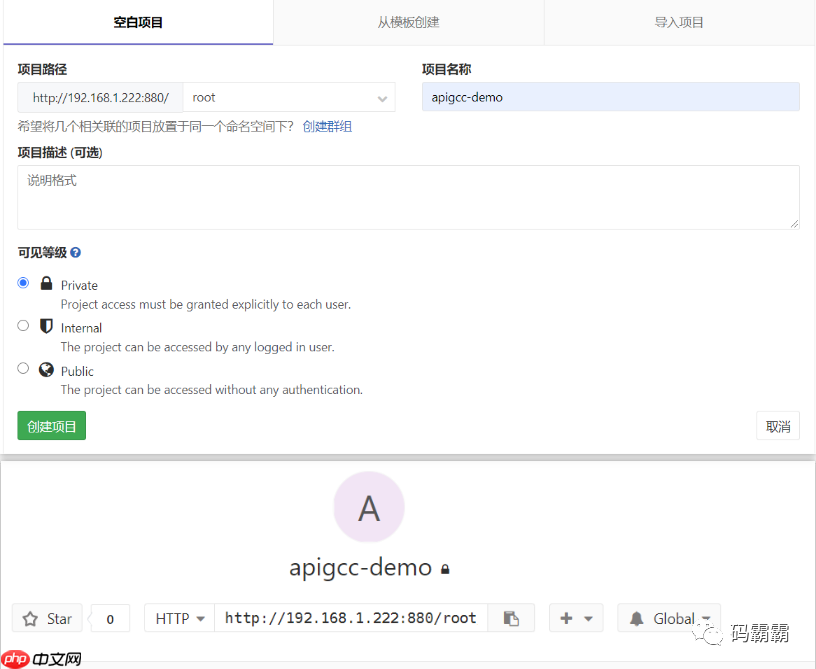
- 初始化并上传代码:
git init
git remote add origin http://192.168.1.222:880/root/apigcc-demo.git
git add .
git commit -m "Initial commit"
git push -u origin master
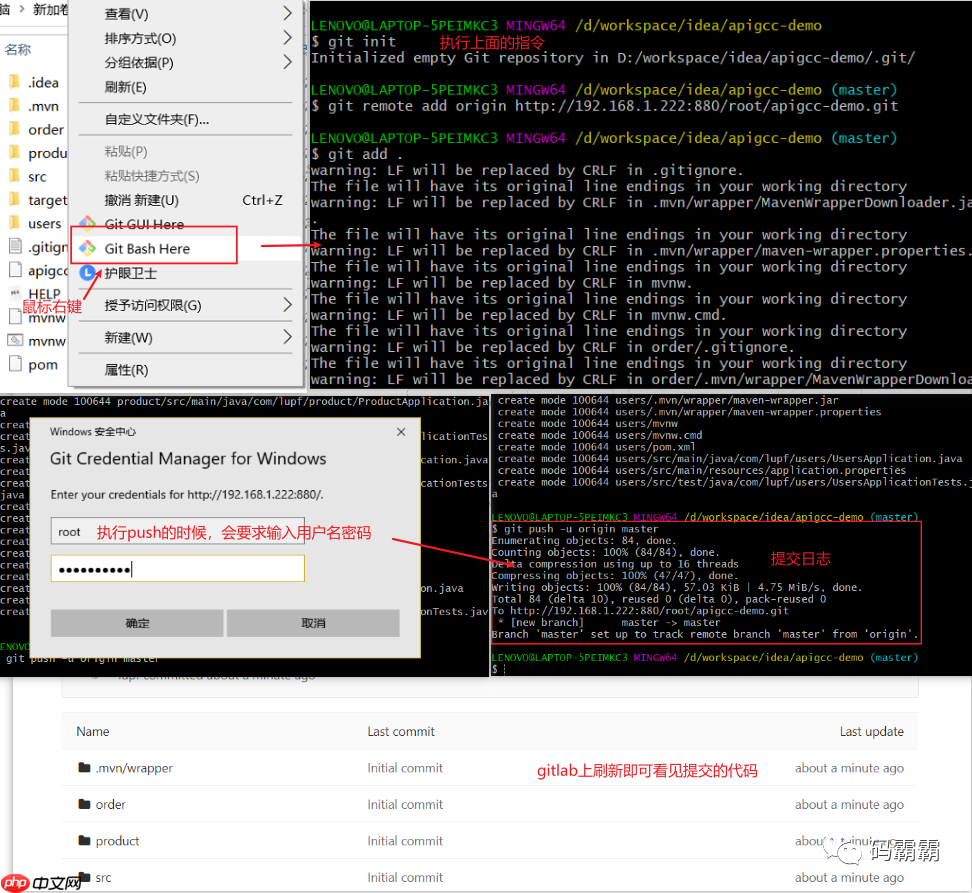
通过以上步骤,您就可以快速搭建并使用一个中文版的GitLab代码仓库。




