


硬盘分区
磁盘分区主要分为基本分区(primary partition)和扩展分区(extended partition)两种。基本分区和扩展分区的总数不能超过四个。基本分区可以直接使用,但不能再进行分区。扩展分区则需要进一步分区才能使用,即进行二次分区。扩展分区进一步分区后形成的分区称为逻辑分区(logical partition),逻辑分区的数量没有限制。
在Windows系统中,每个分区都对应一个驱动器,并以字母标识。通过这些字母,可以指定分区上的文件和目录,每个分区的文件结构是独立的。而在Linux系统中,无论有多少个分区,它们都归属于一个根目录,形成一个独立且唯一的文件结构。每个分区都是整个文件系统的一部分,通过挂载的方式将分区与目录关联起来,使分区的存储空间在指定目录下可用。
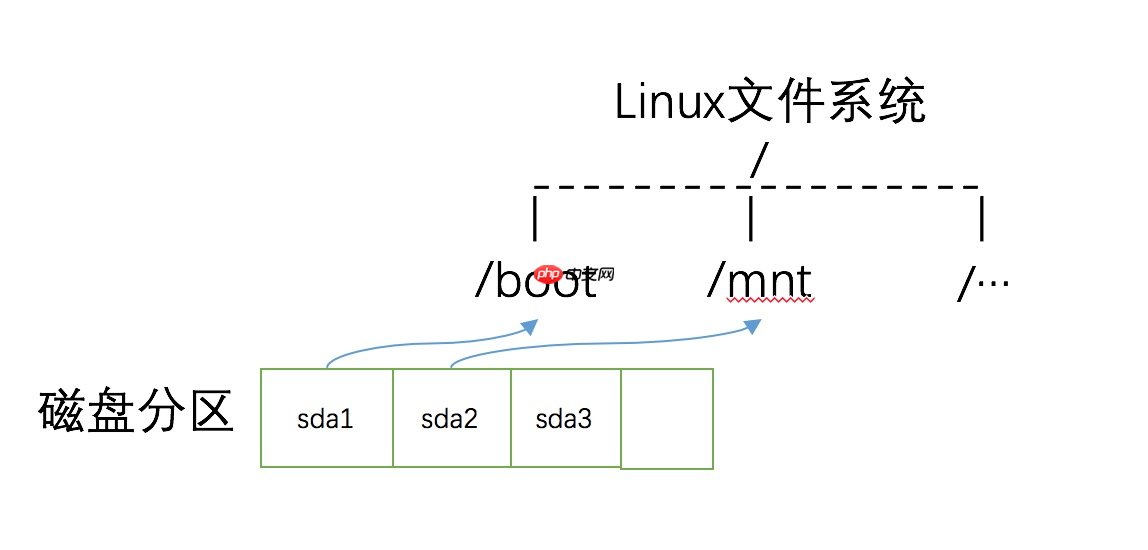
Linux硬盘分为IDE硬盘和SCSI硬盘,目前主要使用SCSI硬盘。
对于IDE硬盘,驱动器标识符为hdx~,其中hd表示分区所在的设备类型,即IDE硬盘。x表示盘号(a为基本盘,b为基本从属盘,c为辅助主盘,d为辅助从属盘),~表示分区。前四个分区用数字1到4表示,它们是主分区或扩展分区,从5开始是逻辑分区。例如,hda3表示第一个IDE硬盘上的第三个主分区或扩展分区,hdb2表示第二个IDE硬盘上的第二个主分区或扩展分区。对于SCSI硬盘,标识符为sdx~,sd表示分区所在设备的类型,其余表示方法与IDE硬盘相同。
系统磁盘信息查询汇总可以通过以下命令查看系统分区:
lsblk -f
输出示例:
NAME                  FSTYPE      LABEL UUID                                   FSAVAIL FSUSE% MOUNTPOINT
sda                   xfs         VS1   9b2ecd09-ca56-400d-b3c0-f9709c8b3cf7
sdb                   xfs         disk2 3bbedaac-4a8e-4b5e-b2d7-b801f03b5ade
sdc
├─sdc1                vfat              8256-9294                               505.7M     1% /boot/efi
├─sdc2                xfs               e3be39bc-a3d9-4a83-886f-af706c070147    532.3M    27% /boot
└─sdc3                LVM2_member       XqJkfT-9pQk-SxcV-FpXV-D53R-8DNP-LKOpi2
  ├─ubuntu--vg-root   xfs               774ad87a-3d9f-418e-b47f-34c223d443d5     93.1G    15% /
  └─ubuntu--vg-swap_1 swap              1f90bf3a-e2e0-43a7-9c59-72a08a37adee                  [SWAP]
其中:
| 项目 | 含义 |
|---|---|
| NAME | 设备表示名称 |
| FSTYPE | 文件系统格式 |
| LABEL | 设备标签 |
| UUID | 设备唯一标识 |
| FSAVAIL | 设备总空间 |
| FSUSE% | 设备已用空间占比 |
| MOUNTPOINT | 设备挂载点(空为未挂载设备) |
查看设备空间可以使用以下命令:
lsblk
输出示例:
NAME                  MAJ:MIN RM   SIZE RO TYPE MOUNTPOINT
sda                     8:0    0   5.5T  0 disk
sdb                     8:16   0   5.5T  0 disk
sdc                     8:32   0 111.8G  0 disk
├─sdc1                  8:33   0   512M  0 part /boot/efi
├─sdc2                  8:34   0   732M  0 part /boot
└─sdc3                  8:35   0 110.6G  0 part
  ├─ubuntu--vg-root   253:0    0 109.6G  0 lvm  /
  └─ubuntu--vg-swap_1 253:1    0   976M  0 lvm  [SWAP]
不加 -f 参数可以看到设备信息,包括设备存储空间。
查看分区信息可以使用以下命令:
cat /proc/partitions
输出示例:
major minor  #blocks  name
   8        0 5860522584 sda
   8       16 5860522584 sdb
   8       32  117220823 sdc
   8       33     524288 sdc1
   8       34     749568 sdc2
   8       35  115945472 sdc3
 253        0  114917376 dm-0
 253        1     999424 dm-1
磁盘情况查询可以通过 df 命令显示已挂载的磁盘信息:

df
可选参数:
| 参数 | 含义 |
|---|---|
| -a | 列出所有的文件系统,包括系统特有的/proc等文件系统 |
| -k | 以KB的容量显示各文件系统 |
| -m | 以MB的容量显示各文件系统 |
| -h | 以人们较易阅读的GB,MB,KB等格式自行显示 |
| -H | 以M=1000K替代M=1024K的进位方式 |
| -T | 显示文件系统类型 |
| -i | 不用硬盘容量,而以inode的数量来显示 |
| -l | 只显示本机的文件系统 |
示例:
df -hT
输出示例:
文件系统                    类型      容量  已用  可用 已用% 挂载点
udev                        devtmpfs  5.7G     0  5.7G    0% /dev
tmpfs                       tmpfs     1.2G  1.6M  1.2G    1% /run
/dev/mapper/ubuntu--vg-root xfs       110G   17G   94G   16% /
tmpfs                       tmpfs     5.7G     0  5.7G    0% /dev/shm
tmpfs                       tmpfs     5.0M  4.0K  5.0M    1% /run/lock
tmpfs                       tmpfs     5.7G     0  5.7G    0% /sys/fs/cgroup
/dev/sdc2                   xfs       726M  194M  533M   27% /boot
/dev/sdc1                   vfat      511M  5.4M  506M    2% /boot/efi
tmpfs                       tmpfs     1.2G  8.0K  1.2G    1% /run/user/131
tmpfs                       tmpfs     1.2G  8.0K  1.2G    1% /run/user/1000
指定目录磁盘占用情况可以通过以下命令查看:
du
参数:
| 参数 | 含义 |
|---|---|
| -a | 列出所有的文件与目录容量,默认仅统计目录下面的文件量 |
| -h | 以人们较易读的容量格式(G/M)显示 |
| -s | 列出目录及子目录下文件总容量,而不列出每个个别的目录占用了容量 |
| -S | 不包含子目录的占用量,与-s有点差别 |
| -k | 以KB列出容量显示 |
| -m | 以MB列出容量显示 |
| --max-depth=1 | 子目录深度 |
| -c | 列出明细的同时,增加汇总值 |
查看目录磁盘占用示例:
du -ach --max-depth=1 /home/vvd
其他磁盘信息获取实用命令包括:
统计文件夹下文件个数:
ls -l /home/vvd | grep "^-" | wc -l
统计文件夹下文件的个数,包括子目录:
ls -lR /home/vvd | grep "^-" | wc -l
统计文件夹下目录个数:
ls -l /home/vvd | grep "^d" |wc -l
"^d" 表示只统计目录。
统计文件夹下目录的个数,包括子目录:
ls -lR /home/vvd | grep "^d" |wc -l
树状显示文件夹结构:
tree
参考资料【硬件】Linux查看磁盘信息 李子恒




