



? linux用户和权限1.1 linux 用户相关概念
Linux系统中有两类用户:
- root超级管理员
- 普通用户
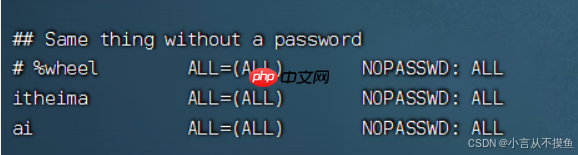
大多数文件仅具有读/执行权限,只有在当前用户的HOME目录下才有相应的权限。在root用户下,可以创建普通用户,使用useradd -m 用户名命令,并通过passwd 密码设置密码,密码不能过于简单。切换用户使用su 用户名,退出当前用户返回上一步用户使用exit。普通用户若想临时使用超级管理员权限,可以使用sudo 命令,但前提是需要在root用户下修改sudoers文件,将普通用户添加到该文件中。
在root用户下执行visudo命令,将用户添加到sudoers文件中。
1.2 用户权限
root用户是超级管理员,不受其他用户权限限制。
文件的权限问题:
-
r读权限:可以使用cat或more命令查看文件内容。 -
w写权限:可以打开文件并进行修改,例如使用vim进行编辑。 -
x执行权限:可以作为程序执行。
文件夹的权限问题:
-
r读权限:可以读取存储在这个文件夹下的内容。 -
w写权限:可以在当前文件夹中添加/删除文件。 -
x执行权限:可以在当前文件夹中查找,可以使用cd命令将工作目录切换到该目录。

1.3 文件/文件夹权限的修改
? Linux实用操作
2.1 快捷键
1. ctrl + c 强制停止
2. ctrl + d 退出登出
3. history 查看历史命令
4. !命令前缀,自动匹配上一个命令
5. ctrl + r,搜索历史命令
6. ctrl + a | e,光标移动到命令开始或结束
7. ctrl + ← | →,左右跳单词
8. ctrl + l 或 clear命令 清屏
2.2 软件安装/服务启动状态管理/创建软连接
通过yum install命令可以从包管理器下载并安装软件,使用yum install 软件名字。卸载软件使用yum uninstall 软件名字,可选参数[-y]可以自动同意。
systemctl用于管理服务,语法如下:

系统内置的服务包括:
- NetworkManager,主网络服务
- network,副网络服务
- firewalld,防火墙服务
- sshd,ssh服务(FinalShell远程登录Linux使用的就是这个服务)
ln命令用于创建软连接,相当于快捷方式,使用ln -s 要连接的源文件 要创建的软连接。
ln -s ~/py3.8 /root/anaconda3/bin/python3.8
2.3 IP 和 主机名
每台机器访问局域网/互联网时都需要一个IP地址。访问网站时,首先访问URL地址,网络服务(如浏览器)会查询本机的hosts文件。如果hosts文件中记录了URL和IP的对应关系,直接使用该IP连接另一台机器;如果没有记录,则访问公网的DNS服务器进行域名解析,将URL转化为IP进行访问。如果域名没有对应IP,会返回网址不存在。
在练习时,可以在hosts文件中注册192.168.88.161 node1.itcast.cn的对应关系,使用node1.itcast.cn访问jupyter lab。

将产品展示、购物管理、资金管理等功能相结合,并提供了简易的操作、丰富的功能和完善的权限管理,为用户提供了一个低成本、高效率的网上商城建设方案包含PowerEasy CMS普及版,主要功能模块:文章频道、下载频道、图片频道、留言频道、采集管理、商城模块、商城日常操作模块500个订单限制(超出限制后只能查看和删除,不能进行其他处理) 无订单处理权限分配功能(只有超级管理员才能处理订单)
2.4 网络操作相关命令
ping命令用于测试网络是否畅通。如果下载软件包时无法下载/连接超时,可以使用ping命令测试连接。
ping 192.168.88.1  # ping 物理机
ping baidu.com   # 尝试连接百度
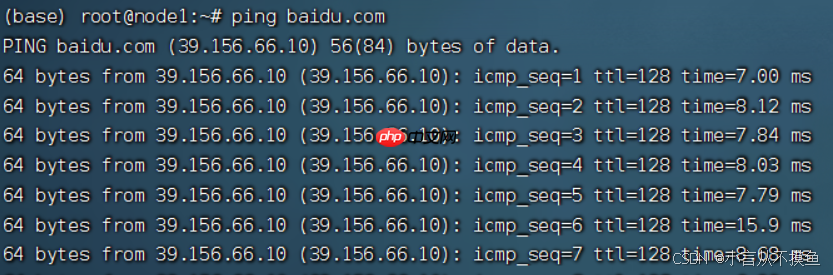
如果出现下面的情况,说明网络不通:

wget命令用于下载软件,使用wget 要下载软件的url地址。
curl命令用于发送HTTP请求,使用curl -0 文件url地址下载文件。
2.5 端口 和 进程
端口是机器上运行程序进行数据交换的通道,每个运行的程序对应的进程都会对应一个端口。启动jupyter lab默认会占用8888端口,如果第一个jupyter lab没关,再启动一个jupyter lab会占用8889端口。
nmap命令用于查看当前机器端口占用情况:
nmap 127.0.0.1 # 查看本机端口占用情况
netstat -anp命令查看端口占用情况,使用netstat -anp | grep 端口号查看具体某一个端口的占用情况:
netstat -anp | grep 8888
常用端口包括:
- 22:ssh服务端口
- 3306:mysql端口
- 8888:jupyter lab端口
进程是每个程序运行后在操作系统中注册的,每个进程对应一个进程编号(PID)。使用ps -ef查看当前Linux系统中正在运行的进程:
ps -ef|grep 进程编号
如果想杀死一个进程,可以使用kill -9 进程编号命令,-9表示强制杀死。
应用场景:安装/运行多个程序时,可能会出现默认端口冲突的问题。如果两个不同的程序都默认使用了相同的端口,后启动的程序在启动时可能会报错。解决方法如下:
netstat -anp | grep 要使用的端口# 通过端口查看进程编号 # 需要查询当前进程编号对应的程序是啥程序
ps -ef|grep 进程编号# 看当前这个进程是否重要, 如果不重要可以直接杀死
kill -9 进程编号
? 小结
? 用户/用户组/文件权限
- root/普通用户
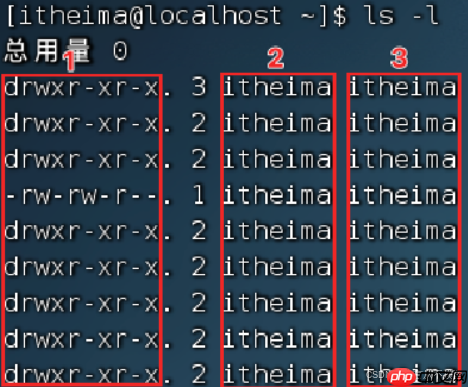
- 10位二进制数表示一个文件/文件夹的权限信息
- 第一位:d/l/-
- 第2~4位:文件/文件夹所属用户对这个文件/文件夹拥有的权限
- 第5~7位:文件/文件夹所属用户组用户对这个文件/文件夹拥有的权限
- 第8~10位:其他组用户对这个文件/文件夹拥有的权限
- r/w/x
-
chmod权限值 -
chown修改文件/文件夹所属用户:用户组
? 软件安装问题/文件下载
yum install 软件名字wget url地址curl -0 url地址- 下载如果出现问题,测试网络通不通
-
ping 192.168.88.1主机和虚拟机之间通信没问题 -
ping baidu.com如果可以ping通,连接外网没有问题,如果发现延迟比较大,可能是DNS解析问题
-
? ip和域名的问题
- 可以在本地配置
hosts文件
? 端口和进程
- 端口冲突解决
-
netstat -anp |grep 端口号查看端口占用情况 → 进程编号 PID -
ps -ef |grep PID查询是哪个程序对应的这个进程,这个进程就是当前正在占用这个端口的程序 -
kill -9 PID强制杀死进程
-




