



大家好,很高兴再次与大家见面,我是你们的朋友全栈君。
本文目录为Linux_day05,内容包括:
一.运行模式
- init
- systemd
二.用户与用户组管理
- 用户管理 a. 添加用户 b. 修改用户信息 c. 设置密码 d. 删除用户
- 用户组管理 a. 用户组添加 b. 用户组修改 c. 删除用户组
三.网络设置 扩展:创建快捷方式
四.ssh服务
- 远程终端工具
- 基于ssh协议,通过其他软件进行远程文件传输
Linux_day05 一.运行模式也称运行级别
在过去,Linux中有一个进程:init(initialize,初始化);其进程ID为1。可以使用命令查看该进程:#ps -ef|grep init。它的配置文件为inittab(系统运行级别配置文件),路径是/etc/inittab。
现在,init进程已被systemd所替代。
介绍
- init
在以前的Linux系统中,第一个启动的进程是init进程。启动服务的命令可以是:sudo /etc/init.d/apache2 start 或 service apache2 start。一些常用的init命令仍然保留,例如:
init 0——关机
init 3——切换到纯命令行模式
init 5——切换到图形界面
init 6——重启
这些命令实际是调用init进程,然后读取其配置文件。
init的缺点包括:
- 启动时间长。init进程是串行启动,只有前一个进程启动完,才会启动下一个进程。
- 启动脚本复杂。init进程只是执行启动脚本,不处理其他事情。脚本需要自己处理各种情况,这往往使脚本变得很长。
- systemd 在较新的Linux系统上,systemd取代了init,成为系统的第一个进程(PID等于1),其他进程都是它的子进程。
systemd为系统启动和管理提供了完整的解决方案(字母d是守护进程daemon的缩写)。可以查看systemd的版本:$ systemctl –version。systemd提供一组命令,涉及到Linux系统的各方各面。systemctl命令是systemd进程的主要命令,用于管理系统。
(抽空后面补充一下systemctl命令)
二.用户与用户组管理 Linux——多系统多任务
用户和用户组的管理涉及三个系统配置文件: /etc/passwd——存储用户的关键信息 /etc/group——存储用户组的关键信息 /etc/shadow——存储用户的密码信息(加密)
- 用户管理
a. 添加用户
useradd 选项 用户名
-g:添加用户时,指定用户的主要用户组,选项值可以是组名或组id -G:添加用户时,指定用户的附加用户组,选项值可以是组名或组id -u:uid,用户的id(用户的标识符),系统默认会从500或1000之后按顺序分配uid,如果不想使用系统分配的,可以通过该选项自定义 -c:cement,添加注释(cement v.粘牢,巩固;n.水泥,粘合剂)
(Linux中允许一个用户属于多个用户组,就像一个学生属于多个社团)
验证:
- 查看配置文件passwd——#cat /etc/passwd,看看是否有对应用户的信息
- 在home目录下查看是否有该用户的文件(CentOS下创建好用户之后会自动生成对应用户的家目录)
解读一下passwd文件
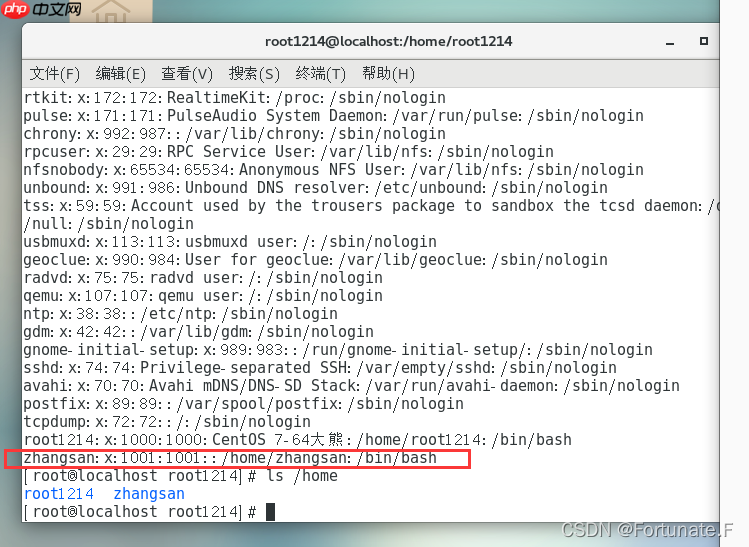
用户名:密码:用户id:用户组id:注释:家目录的路径:解释器shell
(解释器:等待用户输入指令之后,解释器会收集用户输入的命令,传递给内核处理)
注意:在不添加选项的时候,执行useradd所添加的用户会默认创建同名家目录和同名用户组。
例如,创建新用户tim,让tim属于主组1000,属于附加组1001,uid设置666:
useradd -g 1000 -G 1001 -u 666 tim
注意:
- 查看用户的主要组查看passwd文件
- 查看附加组可以查看group文件
b. 修改用户信息
usermod 选项 用户名(modify v.修改)
-g:修改用户的主要用户组,选项值可以是组名或组id -G:修改用户的附加用户组,选项值可以是组名或组id -u:修改uid -l:修改用户名
例如1.更改tim的主组为500,附组为505:
usermod -g 500 -G 505 tim
例如2.更改tim用户名为timy:
usermod -l timy tim(操作对象写在最后)
c. 设置密码
passwd 用户名
Linux不允许没有密码的用户登陆到系统,因此前面创建的用户目前都处于锁定状态,需要设置密码之后才能登陆。
补充:切换用户命令su(switch user)
su 用户名——切换到指定用户
su ——切换到超级管理员
注意:
- 切换用户前后的工作路径是不变的
- 普通用户没有办法访问root用户家目录,但是反之可以
d. 删除用户

userdel 选项 用户名
-r:表示删除用户,同时删除其家目录
注意:
- 已经登陆的用户无法直接删除,需要先kill掉该用户的全部进程
- 步骤:先查询该用户正在运行的进程#ps -ef|grep timy,然后#kill 对应进程号
提示:以上所有关于用户管理的命令(除passwd设置本用户密码外),其他命令只有root超级管理员有权执行。
- 用户组管理 每个用户都有一个用户组。新建用户时,若不指定用户组,默认创建一个同名用户组。查看用户组配置文件#cat /etc/group
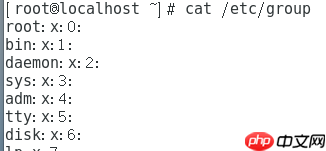
文件结构: 用户组名:密码(一般不设置):用户组id:组内用户
(组内用户:这里是指,附加组是该组的用户,因为只有附加组信息在group中显示,主组信息在passwd中显示)
a. 用户组添加
groupadd 选项 用户组名
-g:自定义一个用户组id
验证:#cat /etc/group
b. 用户组修改
groupmod 选项 用户组名
-g:修改用户组id -n:修改用户组名(修改用户名用-l)
c. 删除用户组
groupdel 用户组名
注意:如果需要删除一个用户组,但是这个组是某个用户的主要组时,是不允许删除这个组的,除非先将该用户移出这个组(方法:改这个用户的主要组号)。
三.网络设置 网卡的配置文件路径:#ls /etc/sysconfig/network-scripts/
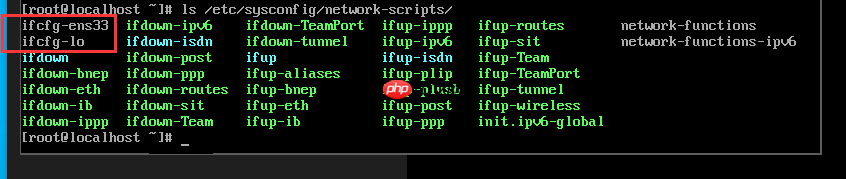
在目录中网卡配置文件命名格式:ifcfg-网卡名称(ifconfig命令可以查看)
查看网卡配置文件ifcfg-ens33
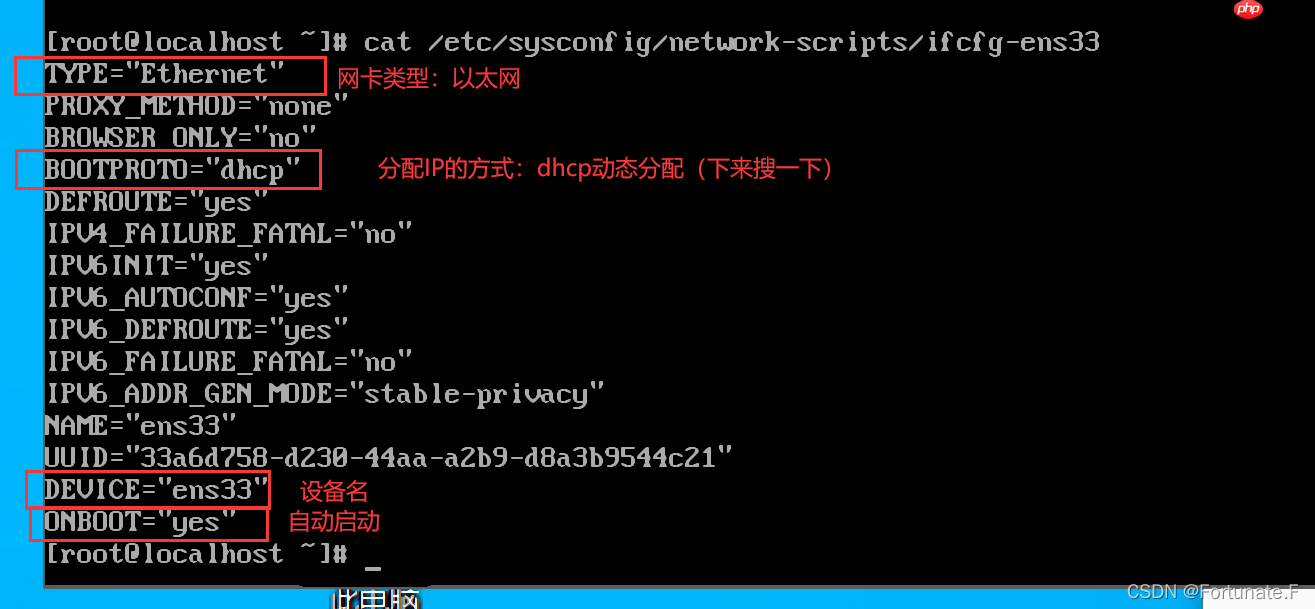
网络服务的重启:
service network restart
DHCP协议理解: 定义:Dynamic Host Configuration Protocol,动态主机配置协议,是一个用于局域网的网络协议,位于OSI模型的应用层,使用UDP协议工作,主要有两个用途:
- 用于内部网或网络服务供应商自动分配IP地址给用户
- 用于内部网管理员对所有电脑作中央管理
介绍一个目录:/etc/init.d——存放各种服务的快捷方式

通过此目录的快捷方式也可以重启网络:
/etc/init.d/network restart
扩展:创建快捷方式 有些文件的路径太长难记忆,比如网卡配置文件,此时可以在浅层目录中创建一个快捷方式(软连接),方便使用:
ln -s 源路径 新路径
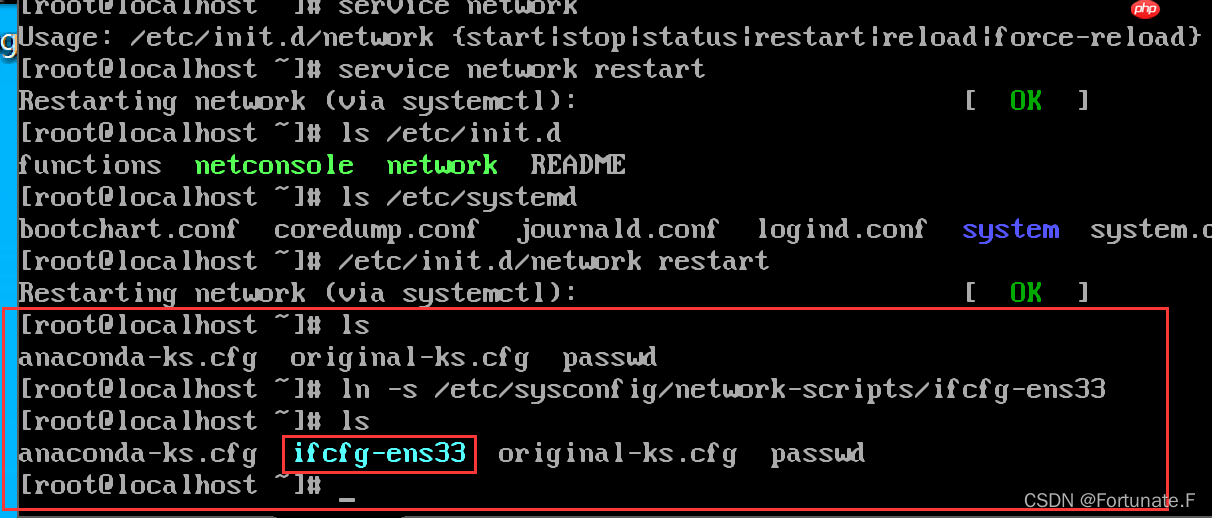
(此处没有写新路径,所有就直接添加到当前路径下了)
注意:
- 这个颜色不同于之前学习的蓝色(表示文件夹),这里的是天蓝色(表示链接类型link)
- 在当前目录使用#ls -l命令——可以看到这个天蓝色文件以l开头(link类型),并且可以在末尾看到其实际路径

补充:
- -s 是symbolic v.n.象征的符号的,也可以记忆为soft柔软的——软链接
- ln的链接有软链接和硬链接两种:
- 软链接就是#ln -s,它只会在你选定的位置上生成一个文件的镜像,不会占用磁盘空间——也就是快捷方式
- 硬链接#ln,没有参数-s, 它会在你选定的位置上生成一个和源文件大小相同的文件——也就是拷贝
- ln命令,会保证每一处链接文件的同步性,无论是软链接还是硬链接,不论你改动了哪一处,其它的文件都会发生相同的变化
禁用网卡——#ifdown 网卡名 开启网卡——#ifup 网卡名
(if是interface n.接口,实际工作时不要随意禁网卡)
四.ssh服务 全称:secure shell 安全外壳协议—— 是建立在应用层基础上的安全协议
作用:
- 远程连接
- 远程文件传输
ssh服务使用的端口号:默认为22(可以通过配置文件修改) ssh服务的服务名为sshd
注意:
- 端口号的范围:0-65535(2^16)
- 且不能使用别的服务已经占用的端口号(不要随意改端口号,防火墙默认认可22,修改后可能无法通过防火墙,不过,可以关闭防火墙)
服务——启动/停止/重启:
service sshd start/stop/restart
d——daemon守护进程: 守护进程(daemon)是一类在后台运行的特殊进程,用于执行特定的系统任务。很多守护进程在系统引导的时候启动,并且一直运行直到系统关闭。也有一些只在需要的时候才启动,完成任务后就自动结束。
- 远程终端工具 终端工具主要是帮助运维人员远程连接服务器。常见终端工具:xshell,secureCRT、Putty。连接服务器步骤:
- 下载安装终端工具:xshell
- 获取服务器ip地址,在linux命令行使用命令ifconfig可以查
- 返回windows命令行测试服务器ip的连通性,使用命令ping
- 确定IP连通性正常后,可以进入终端工具进行服务器远程连接
具体操作参考下文: Xshell如何远程连接Linux服务器-xshellcn
- 基于ssh协议,通过其他软件进行远程文件传输 可以使用软件filezilla,同样是先连接服务器
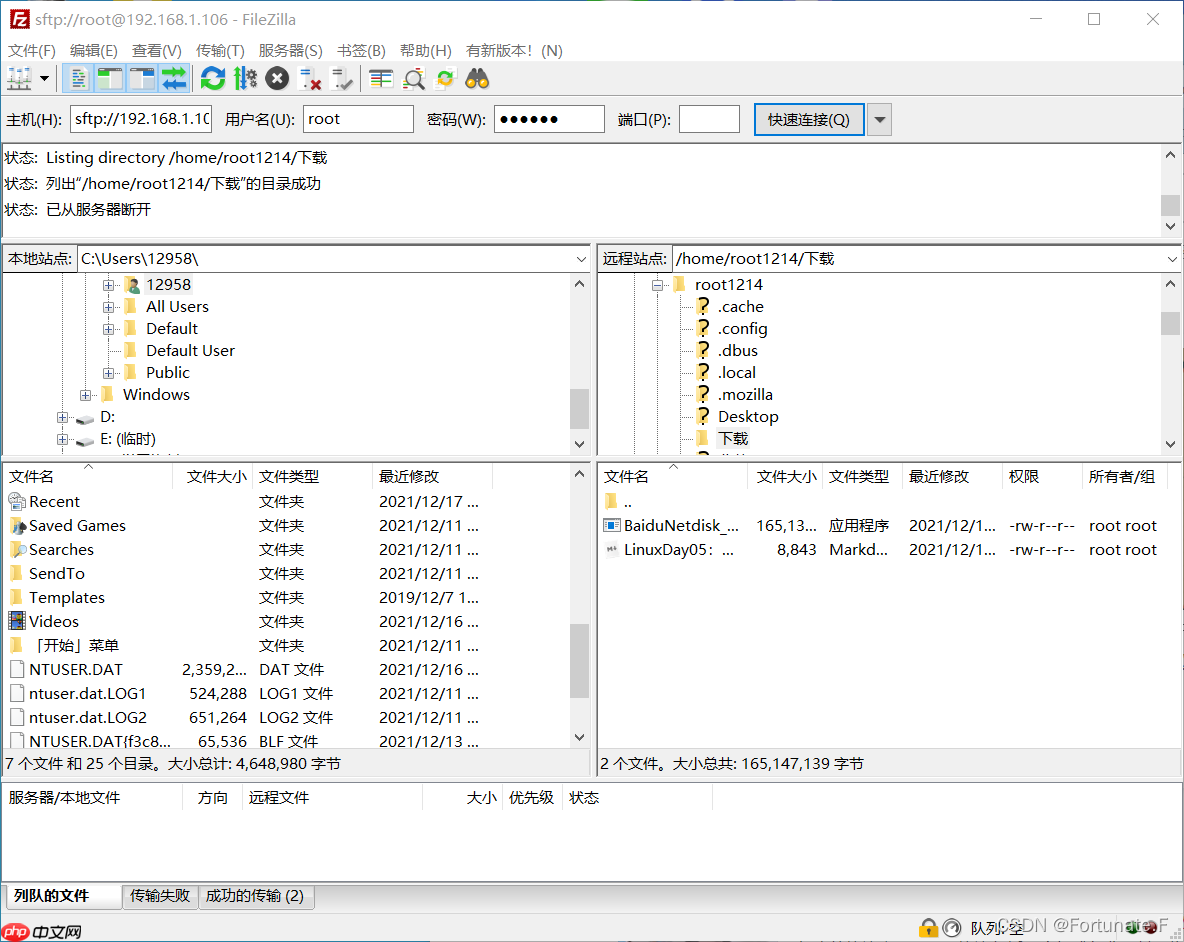
发布者:全栈程序员栈长,转载请注明出处:https://www.php.cn/link/768d084123cb2ed6e871ad2019d3ae8a 原文链接:https://www.php.cn/link/c8377ad2a50fb65de28b11cfc628d75c




