



电脑无法识别无线网卡时,首先应确认硬件是否正常,再依次排查驱动、网络设置及bios问题。1. 检查硬件连接:台式机确保无线网卡插紧pci-e插槽,笔记本检查是否有关闭无线的开关或fn组合键。2. 更新驱动程序:通过设备管理器自动搜索更新,或手动从官网下载并安装对应型号的驱动。3. 卸载重装驱动:尝试卸载后重启让系统自动重装,或手动指定inf文件安装。4. 网络设置重置:使用windows内置的网络重置功能或运行命令提示符指令修复网络配置。5. 检查bios设置:进入bios确认无线网卡未被禁用。若上述方法无效,可能是硬件故障,可通过live cd测试、查看设备管理器状态或换机测试进一步判断。遇到驱动安装问题时,可尝试禁用驱动签名强制或使用可信驱动工具;若更新后无法联网,则应回滚驱动、重装旧版或寻找替代驱动。

电脑无法识别无线网卡,通常意味着你无法连接Wi-Fi,这可能是驱动问题、硬件故障,甚至是系统设置问题。解决方法包括检查硬件连接、更新或重装驱动、重置网络设置,以及检查BIOS设置等。

解决方案 首先,确认无线网卡硬件本身是否工作正常。如果你的电脑是台式机,确保无线网卡插紧在主板的PCI-E插槽上。如果是笔记本,检查是否有硬件开关或者Fn组合键关闭了无线网卡。
接下来,重点排查驱动问题。驱动程序是操作系统与硬件之间的桥梁,如果驱动损坏、过时或不兼容,都会导致设备无法正常工作。
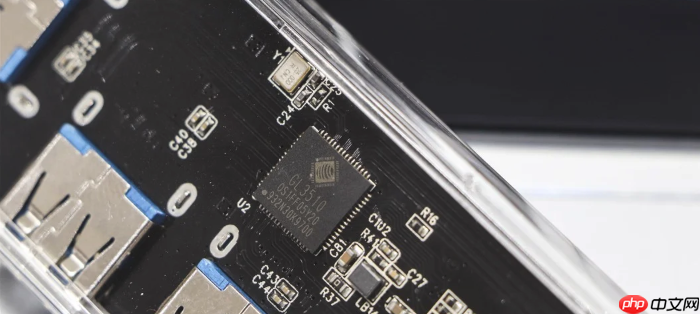
无线网卡驱动更新:
-
设备管理器:在Windows中,打开“设备管理器”(在搜索栏输入“设备管理器”即可找到)。找到“网络适配器”部分,展开后找到你的无线网卡。右键点击它,选择“更新驱动程序”。

自动搜索:选择“自动搜索更新的驱动程序软件”。Windows会尝试在线查找并安装最新的驱动。但有时Windows自带的驱动可能不是最新的或最合适的,所以下一步很重要。
手动下载安装:如果自动搜索无效,你需要访问电脑制造商(如Dell、HP、Lenovo)或无线网卡芯片制造商(如Intel、Qualcomm、Broadcom)的官方网站,找到对应型号的无线网卡驱动程序。下载后,再次回到设备管理器,右键点击无线网卡,选择“更新驱动程序”,这次选择“浏览我的电脑以查找驱动程序软件”,然后指向你下载的驱动程序文件。
卸载重装:有时,简单的更新可能无法解决问题。尝试卸载无线网卡驱动,然后重新启动电脑。Windows通常会自动重新安装驱动。如果没有,重复上述手动安装的步骤。
兼容性模式:如果下载的驱动程序与你的操作系统版本不完全匹配,可以尝试在兼容性模式下安装。右键点击驱动程序安装文件,选择“属性”,在“兼容性”选项卡中选择一个较旧的Windows版本,然后运行安装程序。
网络设置重置:
网络重置:在Windows 10/11中,打开“设置” -> “网络和Internet” -> “状态”,向下滚动找到“网络重置”。点击“立即重置”并确认。这将重置所有网络适配器和相关设置,包括Wi-Fi密码。
-
命令提示符:以管理员身份运行命令提示符,依次输入以下命令并按回车键:
netsh winsock resetnetsh int ip resetipconfig /releaseipconfig /renewipconfig /flushdns
BIOS设置检查:

极少数情况下,无线网卡可能在BIOS中被禁用。重启电脑,进入BIOS设置(通常是按Del、F2、F12或Esc键,具体取决于你的主板)。在BIOS中查找与无线网络或网络适配器相关的设置,确保它是启用的。
如果以上方法都无效,那很可能是无线网卡硬件本身出现了故障,需要更换。
如何判断是无线网卡硬件故障还是软件问题?
区分硬件和软件问题,最简单的方法是使用Live CD或USB启动一个独立的操作系统(例如Linux发行版)。如果在这个环境下无线网卡仍然无法识别,那么硬件故障的可能性就很高。此外,观察设备管理器中无线网卡的状态也很重要。如果设备管理器中无线网卡显示为“未知设备”或者带有黄色感叹号,这通常意味着驱动程序有问题。但如果设备根本没有出现在设备管理器中,那么硬件故障的可能性更高。另一种方法是在另一台电脑上测试你的无线网卡(如果可以拆卸)。
更新无线网卡驱动时遇到“找不到驱动程序”怎么办?
首先,确保你下载的驱动程序是适用于你的无线网卡型号和操作系统版本的。仔细核对制造商和型号信息。如果确认无误,但仍然提示找不到驱动程序,可以尝试以下方法:
手动指定INF文件:在设备管理器中,选择“浏览我的电脑以查找驱动程序软件”,然后点击“浏览”。找到你下载的驱动程序文件夹,并手动选择其中的INF文件(通常是包含设备信息的文本文件)。
禁用驱动程序签名强制:有时,Windows会因为驱动程序没有数字签名而阻止安装。你可以暂时禁用驱动程序签名强制来安装驱动程序。在Windows 10中,可以通过高级启动选项进入“禁用驱动程序签名强制”模式。
使用驱动程序更新工具:有一些第三方驱动程序更新工具(例如Driver Easy、Driver Booster)可以自动检测并安装最新的驱动程序。但请注意,选择信誉良好的工具,并避免安装任何附带的恶意软件。
无线网卡驱动更新后反而无法连接网络怎么办?
驱动更新并不总是万无一失。有时,新的驱动程序可能与你的硬件或操作系统不兼容。如果更新驱动后出现问题,可以尝试以下方法:
回滚驱动程序:在设备管理器中,右键点击无线网卡,选择“属性”,然后切换到“驱动程序”选项卡。如果“回滚驱动程序”按钮可用,点击它可以恢复到之前的驱动程序版本。
卸载并重新安装旧驱动:如果无法回滚,可以卸载当前的驱动程序,然后手动安装之前备份的旧驱动程序。
查找替代驱动程序:有时,官方提供的驱动程序可能存在问题。你可以尝试在网上搜索其他用户分享的驱动程序,或者使用Windows Update自动安装的驱动程序。
记住,在更新驱动程序之前,最好备份当前的驱动程序,以便在出现问题时可以轻松恢复。





