



在使用电脑时,鼠标光标突然消失是不少用户都遇到过的棘手问题。尤其对于不熟悉键盘操作的人来说,这会严重影响正常使用。那么,当你的鼠标箭头不见了,该如何应对呢?本文将从多个角度分析可能的原因,并提供实用的解决方法。

一、排查基础性问题
1. 检查鼠标硬件状态
- 若使用的是有线鼠标,首先确认USB接口是否松动或接触不良,可尝试拔插鼠标或更换USB插口进行测试。
- 对于无线鼠标,需检查电池电量是否充足,或重新配对蓝牙连接,确保信号正常。
2. 排除显示异常
- 有时光标并未真正消失,而是因多显示器设置错误或分辨率调整导致其“跑出”当前屏幕范围。
- 可尝试按下Win + P快捷键,切换投影模式(如“仅电脑屏幕”),查看光标是否重新出现。
二、通过键盘找回鼠标指针
当鼠标无法响应时,可借助键盘完成关键操作:
1. 重启资源管理器恢复光标
- 按下Ctrl + Alt + Del组合键,用方向键选择“任务管理器”,然后按Enter进入。
- 使用Tab键切换至“文件”菜单,选择“运行新任务”,输入
explorer.exe后回车。

2. 重启Windows资源管理器进程
- 在任务管理器中找到“Windows 资源管理器”项,使用Shift + F10呼出右键菜单,选择“重新启动”。
3. 开启指针高亮功能
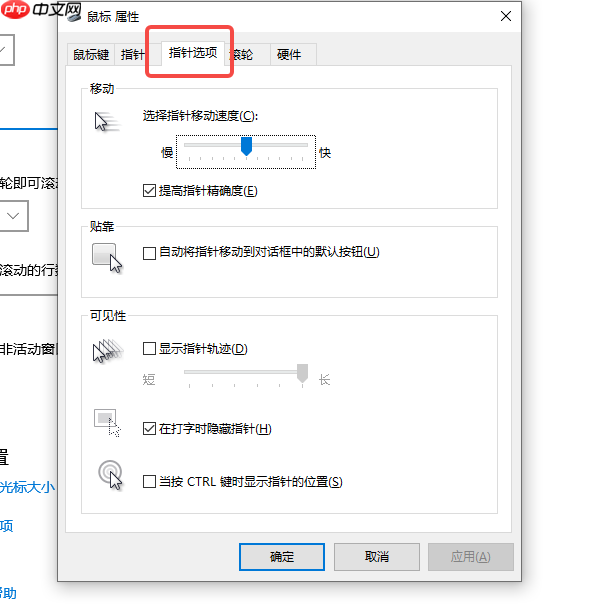
- 按Win + R打开运行窗口,输入
control mouse并确认。 - 进入“鼠标属性”界面后,切换到“指针选项”标签页,勾选“显示指针轨迹”或启用“按下 Ctrl 键时显示指针位置”。
三、排查并更新驱动程序
若光标仍未显现,可能是驱动异常所致。可按以下步骤处理:

- 使用Win + X快捷键打开“设备管理器”。
- 展开“鼠标和其他指针设备”,选中当前鼠标设备后按Enter。
- 点击“更新驱动程序”并根据向导完成操作。
为避免手动操作繁琐及兼容性风险,推荐使用驱动人生等专业工具自动检测与修复。
- 启动驱动人生,点击“立即扫描”,系统将自动识别驱动缺失或过期情况。

- 如发现可更新驱动,点击“立即修复”,软件将自动下载并安装适配的最新版本。

四、考虑系统层面的问题
若前述方法无效,可能存在系统错误或更新冲突。
1. 检查并安装系统补丁
- 按Win + I进入“设置”,选择“更新和安全”,检查是否有待安装的系统更新。

2. 执行系统还原操作
- 如果问题出现在最近安装软件或系统更新之后,可通过系统还原回退到正常状态。
- 在控制面板中搜索“恢复”,点击“开始系统还原”,选择一个可用的还原点进行恢复。

五、使用键盘进行临时操控
在鼠标失效期间,掌握以下键盘快捷方式可维持基本操作:
- Tab 键:在窗口元素间移动焦点。
- Enter 键:确认选择或打开项目。
- Alt + Tab:在已打开的应用程序之间切换。
- Win + D:快速显示桌面,最小化所有窗口。
- Ctrl + Shift + Esc:直接启动任务管理器,无需依赖鼠标。




