



电脑右下角的任务栏通知区域(系统托盘)通常用于展示时间、网络、音量等关键图标,便于用户快速操作常用功能。但有时这些图标会突然消失,这是什么原因呢?接下来我们一起来排查并解决这个问题!

方法1:检查任务栏的显示设置
Windows系统支持用户自定义哪些图标在任务栏上显示,有可能是不小心将某些图标设置为“隐藏”。
右键点击任务栏空白处,选择 “任务栏设置”(适用于Windows 11系统)。
在打开的设置页面中,逐一查看各个图标的开关状态,确保你需要显示的图标已启用。
同时进入 “任务栏行为” 设置项,确认相关显示选项未被关闭,如有关闭请重新开启。

方法2:重启Windows资源管理器进程
若任务栏图标异常或显示错乱,可能是“Windows资源管理器”进程出现卡顿或错误,此时可通过重启该进程来修复。
按下快捷键 Ctrl + Shift + Esc,直接打开任务管理器。
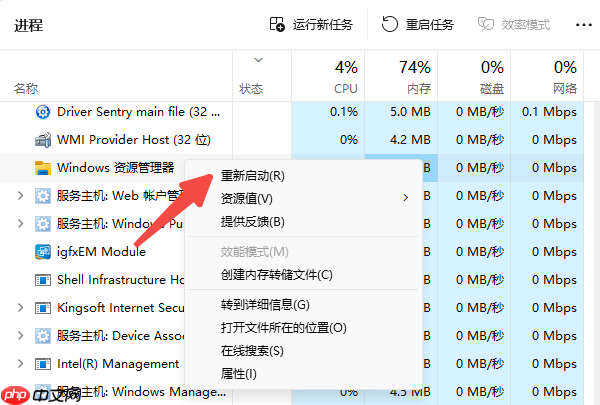
切换到 “进程” 标签页,找到名为 “Windows资源管理器” 的进程。
右键点击该项,选择 “重新启动”。任务栏会短暂消失并重新加载,之后图标可能恢复正常显示。

方法3:排查系统更新与驱动问题
某些系统补丁缺失或驱动程序异常也可能导致任务栏图标无法正常显示。
更新操作系统:进入 “设置” → “Windows更新”,检查是否有待安装的更新,及时下载并安装最新系统补丁。

更新显卡驱动:推荐使用“驱动人生”等工具自动检测并更新驱动,操作便捷高效。
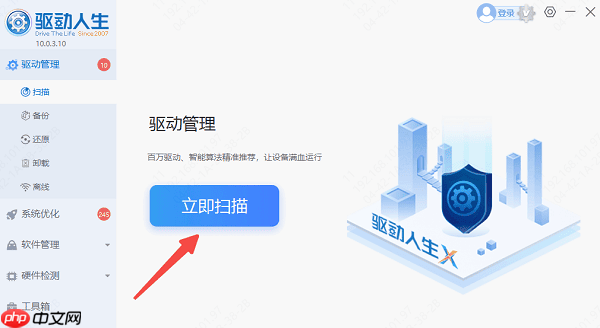
- 启动软件后,点击 “立即扫描”,等待系统完成硬件检测。
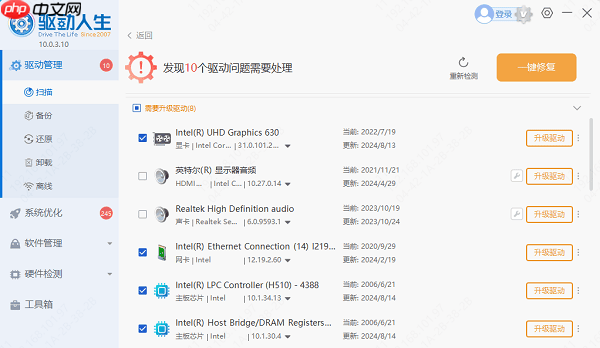
- 在结果中定位到 “显卡” 项目,点击 “升级驱动” 按钮进行更新。
- 驱动更新完成后,建议重启计算机,随后检查任务栏图标是否已恢复正常。




