



要访问192.168.1.30的管理界面并修改wifi密码,首先需确保设备与目标网络连通,接着通过浏览器登录管理界面完成设置;1. 确保电脑或手机连接到192.168.1.30所在网络,建议使用网线直连以提升稳定性;2. 打开浏览器输入192.168.1.30并回车,进入登录页面;3. 输入正确的管理用户名和密码(如admin/admin或设备标签上的默认信息),若已修改则使用新凭证,忘记时可恢复出厂设置;4. 登录后进入“无线设置”或“wi-fi设置”菜单,修改ssid和密码,推荐使用至少12位含大小写字母、数字及符号的强密码;5. 保存设置后等待设备重启,所有终端需用新密码重新连接。若无法访问该地址,1. 检查客户端ip是否处于192.168.1.x网段,否则手动设置为同网段地址如192.168.1.200;2. 确认192.168.1.30是目标设备正确ip,可通过ping命令测试连通性;3. 清除浏览器缓存或更换浏览器尝试;4. 暂时关闭防火墙或安全软件排除干扰;5. 若仍失败,考虑设备故障或ip变更,必要时恢复出厂设置。更新密码后设备无法联网,1. 原因主要是旧密码仍被设备保存,需在各设备上“忘记此网络”;2. 重新搜索wifi并输入新密码连接;3. 确保安全类型(如wpa2-psk)匹配;4. 等待路由器完全重启后再尝试连接;5. 检查是否隐藏ssid导致需手动添加网络。为保障wifi安全,1. 设置强密码并启用wpa2/wpa3加密;2. 修改默认管理密码防止未授权访问;3. 关闭存在漏洞的wps功能;4. 启用访客网络隔离外部设备;5. 定期更新路由器固件以修复漏洞;6. 不推荐隐藏ssid因其安全性有限且影响连接体验;综上所述,通过规范操作和持续维护可有效管理网络并确保安全。
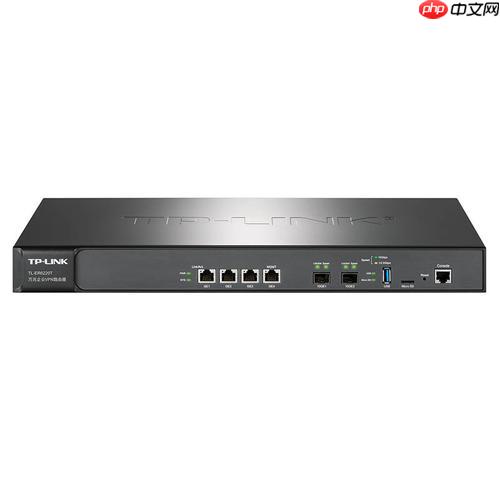
要配置192.168.1.30这个设备的网络或者更新它的WiFi密码,核心在于通过浏览器访问它的管理界面。你需要确保你的电脑或手机连接到这个设备所在的网络,然后在浏览器地址栏输入192.168.1.30,用设备的管理账号登录进去,找到对应的设置项进行修改。
解决方案
说实话,每次要改这些网络配置,我都会先深吸一口气,因为这事儿听起来简单,但中间总能冒出点小插曲。不过,大体流程是这样:
首先,确保你的设备(比如电脑或手机)已经连接到了这个192.168.1.30所在的网络。这可以是无线连接,也可以是直接用网线插在它的LAN口上。有时候,为了稳妥,我更倾向于直接用网线连接,这样能避免一些无线连接初期的不确定性。
接着,打开你常用的网页浏览器,比如Chrome、Firefox或者Edge。在地址栏里,直接输入“192.168.1.30”,然后回车。如果一切顺利,你应该会看到一个登录界面。这里你需要输入设备的管理用户名和密码。大部分设备出厂时都会有一个默认的用户名和密码,比如admin/admin,或者admin/password,又或者是印在设备底部的某个标签上。如果你之前改过,那就输入你改过的那个。如果实在不记得,可能就得考虑恢复出厂设置了,但那会清除所有配置,是最后的手段。
成功登录后,你需要找到“无线设置”、“Wi-Fi设置”或者“网络设置”这类菜单。不同品牌的设备界面布局差异挺大,但通常都在比较显眼的位置。找到后,你会看到当前WiFi网络的名称(SSID)、安全模式(WPA2-PSK是目前主流且推荐的)、以及最重要的——WiFi密码。在这里,你可以修改SSID,更重要的是,把WiFi密码改成一个你既能记住又足够复杂的组合。我个人建议使用大小写字母、数字和符号的混合,长度至少12位。
修改完密码,别忘了点击“保存”或“应用”按钮。设备通常会重启一下,让新的设置生效。这个过程可能需要一两分钟,耐心等待。重启完成后,你的所有设备就需要用新的密码重新连接WiFi了。
为什么我无法访问192.168.1.30的管理界面?
这是个老生常谈的问题了,我每次帮朋友弄网络,这几乎是第一个会遇到的坎儿。最常见的原因,你可能根本就不在192.168.1.30这个设备所在的网络段里。比如说,你的电脑IP是172.16.0.X,而设备是192.168.1.30,那它们就“说不通”了。
首先,检查你电脑或手机的IP地址。在Windows上,打开命令提示符,输入ipconfig;在macOS或Linux上,打开终端,输入ifconfig或ip addr。看看你的IP是不是在192.168.1.X这个网段,比如192.168.1.100。如果不是,那可能你需要手动设置一下你电脑的IP地址,让它临时和192.168.1.30在同一个网段,比如设成192.168.1.200,子网掩码255.255.255.0。
其次,确认192.168.1.30这个IP地址是不是真的属于你要配置的那个设备。有些设备默认IP可能不是这个,或者你之前改过。你可以尝试ping一下这个地址,在命令提示符里输入ping 192.168.1.30,看看有没有响应。如果ping不通,那设备可能没开机,或者它的IP根本不是这个。
浏览器缓存也可能捣乱。有时候,浏览器会记住旧的页面信息,导致无法正确加载。尝试清除浏览器缓存,或者换一个浏览器试试看。我遇到过几次,就是换个浏览器立马就好了,搞得人哭笑不得。
最后,防火墙或者安全软件也可能阻碍访问。暂时关闭它们,看看是否能解决问题。如果所有方法都试过了,还是不行,那可能需要考虑设备本身的问题,或者它的IP地址被意外修改了,这时候可能真的只有恢复出厂设置这一条路了。
更新WiFi密码后,我的设备为什么连不上网了?
这几乎是每次改完WiFi密码后,所有智能设备都会“闹脾气”的经典场景。我每次改完密码,家里那些智能灯泡、智能音箱、手机、平板,全都得挨个儿重新设置一遍,感觉就像是在进行一场“数字大迁徙”。

最主要的原因是,你的设备还“记住”着旧的WiFi密码。它们会尝试用旧密码去连接,但路由器已经不认了,所以就连接失败。解决办法很简单,但有点繁琐:你需要让你的每个设备“忘记”这个WiFi网络。
在手机或平板上,进入WiFi设置,找到你家的WiFi名称,点击它旁边的“i”图标(iOS)或长按(Android),选择“忘记此网络”或“删除网络”。电脑上也是类似的操作,在WiFi列表中右键点击你的WiFi名称,选择“忘记”。
忘记之后,再重新搜索WiFi网络,选择你家的WiFi名称,然后输入你刚刚设置的新密码。确保密码输入正确,包括大小写和特殊符号。
除了密码问题,还有一些其他可能性:
- 安全类型不匹配: 确保你设备连接时选择的安全类型(如WPA2-PSK)和你路由器设置的一致。
- 路由器还在重启: 有时候路由器保存设置后需要较长时间重启,在它完全启动前,设备是连不上的。
- SSID广播问题: 如果你隐藏了SSID(不推荐),设备可能需要手动添加网络。
- IP地址冲突: 极少数情况下,设备获取IP时可能出现冲突,可以尝试重启设备或路由器。
总之,遇到这种情况,99%是密码没更新,或者设备没“忘记”旧密码。耐心点,一个一个来,很快就能搞定。
如何确保我的WiFi网络安全?
网络安全这东西,有时候就像是家里的门锁,你觉得没事,但万一真有小偷呢?所以,未雨绸缪总是好的。
首先,也是最关键的,就是设置一个强密码。我说的强密码不是你生日加你名字缩写那种,而是至少12位,包含大小写字母、数字和特殊符号的组合。现在大多数路由器都支持WPA2-PSK或WPA3-PSK加密,务必选择这些更安全的加密方式,WPA/WEP这种老旧的就别用了,它们基本等同于“裸奔”。
其次,修改路由器的默认管理密码。这是个常常被忽略但极其重要的步骤。很多路由器的默认用户名密码都是admin/admin,或者admin/123456。黑客们有一堆这种默认密码的数据库,如果你的路由器还用着默认密码,那它就像是没上锁的门。赶紧改掉,改成一个和WiFi密码不一样的复杂密码。
再来,关闭WPS功能。WPS(Wi-Fi Protected Setup)是为了方便连接而设计的,但它的PIN码机制存在严重的安全漏洞,很容易被暴力破解。虽然方便,但为了安全,我个人建议关闭它。
如果你家里有客人,或者你想把智能设备和主要设备隔离,可以设置一个访客网络。大多数现代路由器都有这个功能。访客网络通常与主网络隔离,即使访客网络被攻破,主网络的数据也相对安全。
另外,定期更新路由器固件也很重要。路由器厂商会发布新的固件来修复已知的安全漏洞和提升性能。就像手机系统更新一样,别嫌麻烦,去官网看看有没有新版本。
至于隐藏SSID(不广播WiFi名称),虽然听起来很酷,但它提供的安全性提升非常有限,反而会给你的设备连接带来不便。而且,有经验的人依然可以通过抓包等方式发现你的SSID。所以,我不太建议为了这个目的去隐藏SSID。
总的来说,安全不是一劳永逸的事情,但做好这几点,你的家庭WiFi网络就能抵御绝大部分常见的攻击了。




