



有些用户在编辑word文档时,可能会因突然断电、软件崩溃或误操作等原因导致文档未保存就关闭了,令人十分懊恼。别担心!本文将为你介绍几种实用的word未保存文件恢复方法,助你最大程度挽回重要资料。

一、通过自动恢复功能找回文件
Word默认启用了“自动恢复”功能,能够在程序异常关闭后保留最近的编辑内容。
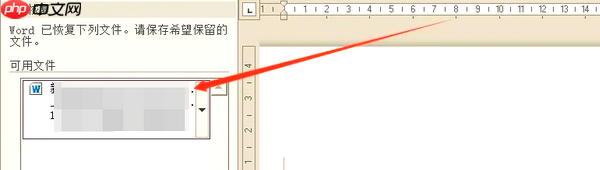
1、重新启动Word,系统通常会自动弹出“文档恢复”面板。
2、在恢复列表中查找你需要的文档,一般会以“[自动恢复]xxx”命名。
3、点击打开确认内容无误后,立即使用“另存为”功能将其保存到安全路径。
二、在系统临时目录中搜索Word草稿
在文档编辑过程中,Word会生成临时文件,即使未手动保存也有可能找回。
1、按下 Win + R 键,输入 %temp% 并回车,进入临时文件夹。
2、浏览文件列表,寻找扩展名为 .tmp 的文件,或文件名包含“WRL”、“$”等特征的可疑文件。
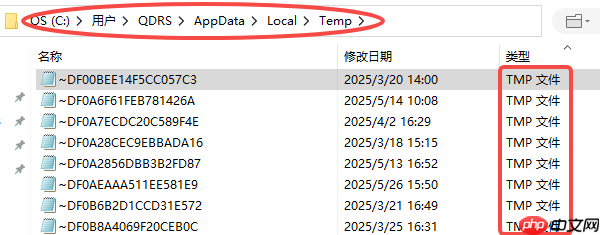
3、将疑似文件复制到其他位置,尝试将后缀改为 .docx,再用Word打开查看内容。
4、若内容正确,请马上另存为正式文档,防止再次丢失。
三、利用“恢复未保存文档”功能
Word内置了专门用于恢复未保存文件的功能,可查找以 .asd 格式存储的临时副本。
1、打开Word程序,点击左上角的“文件”菜单。
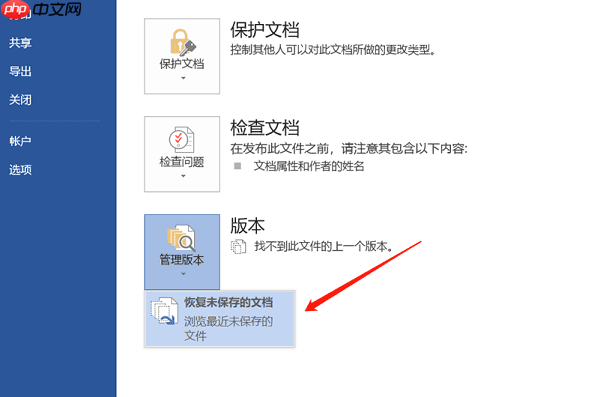
2、进入“信息”页面,点击“管理版本”,然后选择“恢复未保存的文档”。
3、在弹出的窗口中查找最近的 .asd 文件,选择并打开,确认内容后及时另存为常用格式。

四、借助“数据救星”找回已丢失的Word文件
如果常规方法无效,或文件已被删除、磁盘格式化等情况,可使用“数据救星”进行深度恢复。该工具支持扫描硬盘,恢复误删或丢失的文档。
1、下载并安装“数据救星”软件至电脑。
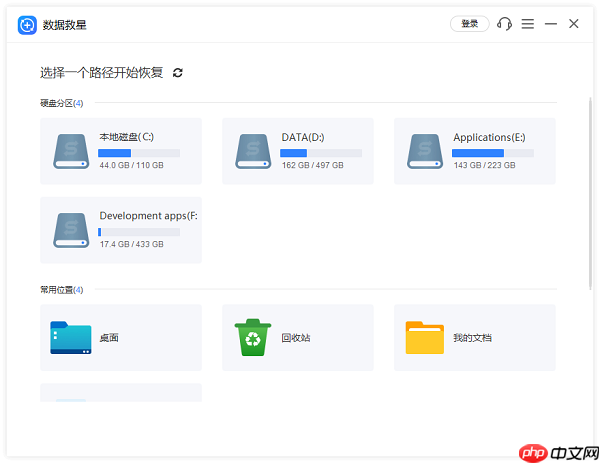
2、运行软件,选择文档原所在磁盘(如C盘、桌面或文档文件夹),开始快速扫描。
3、扫描完成后,在左侧选择“文档”分类,并在搜索框中输入“.docx”进行精准筛选。
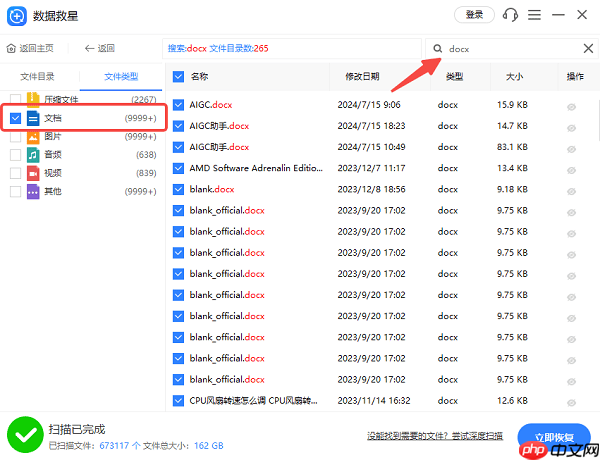
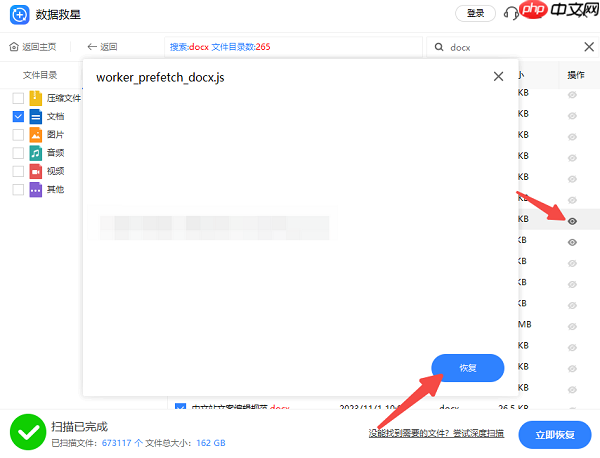
4、点击文件旁的“预览”图标(小眼睛),查看内容是否完整,确认后点击“恢复”。
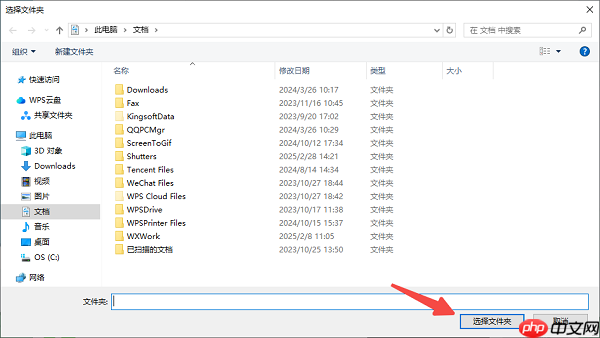
5、选择一个新的存储路径(不要保存在原位置),完成恢复操作即可找回文件。
五、建立良好保存习惯,避免再次丢失
虽然恢复手段多样,但最好的方式仍是预防。
1、开启Word的“自动保存”功能(尤其适用于Office 365或OneDrive同步文档)。
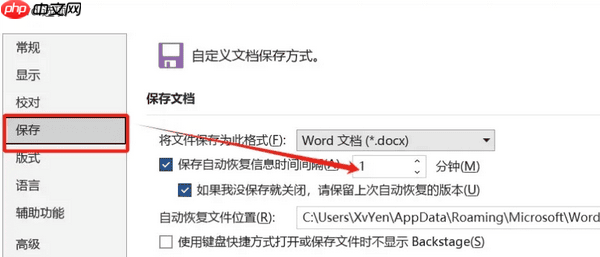
2、将自动保存间隔设置为1-2分钟:进入“文件”>“选项”>“保存”中进行调整。
3、编辑时养成按 Ctrl+S 频繁保存的习惯。
4、启用云备份服务(如OneDrive、百度网盘等),实现文档实时同步,提升安全性。




