开机后网络连接速度缓慢,确实让人烦恼,不仅影响工作效率,也干扰日常娱乐体验。造成这一现象的原因有很多,比如驱动未更新、网络设置不当,甚至是系统本身的问题。别担心!本文将为您带来几个简单有效的解决办法,助您快速恢复畅快的上网速度。

一、管理开机启动项与后台应用
在电脑启动时,若过多程序自动运行,会占用大量系统资源,进而拖慢整体性能,包括网络连接速度。部分后台应用可能在您不知情的情况下消耗带宽。
应对措施:
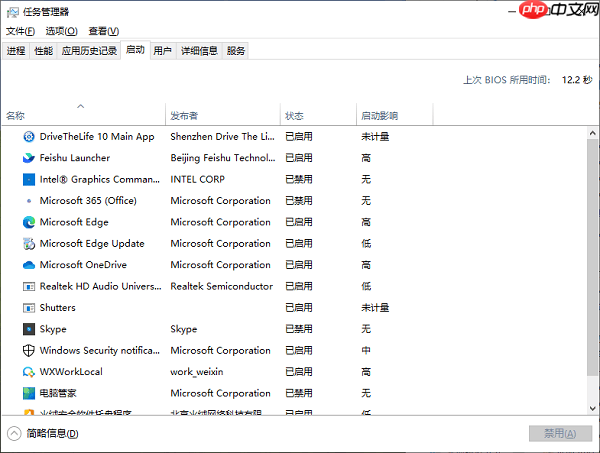
- 快捷键 Ctrl + Shift + Esc 打开任务管理器,切换至“启动”选项卡,禁用非必要的开机自启项目。
- 定期使用系统清理工具,清除缓存和临时文件,释放系统资源。
二、升级网络适配器驱动程序
驱动程序过时或损坏是导致网络延迟、速度下降的常见原因。老旧的网卡驱动可能无法充分发挥网络硬件的性能。
如果您不熟悉手动更新驱动的操作,推荐使用“驱动人生”这类专业工具。它能智能识别设备状态,一键完成驱动更新,确保网卡始终处于高效运行状态。
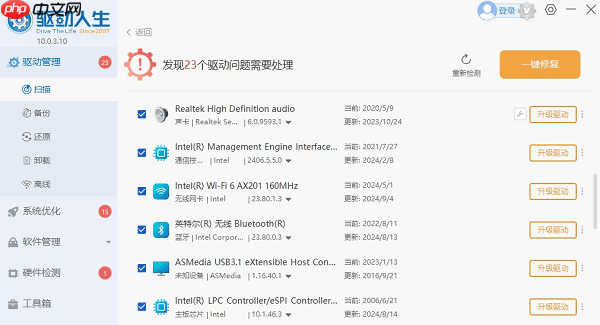
- 启动驱动人生,点击“立即扫描”,系统将自动检测是否存在驱动缺失或需要升级的情况。

- 在扫描结果中定位无线网卡驱动,点击“升级驱动”,软件将自动下载并安装最适合您设备的驱动版本。

- 驱动更新完成后,重启计算机,观察网络连接是否明显改善。
三、优化网络配置参数
错误的网络设置,如DNS解析异常,也可能导致网页加载缓慢或连接延迟。
优化建议:
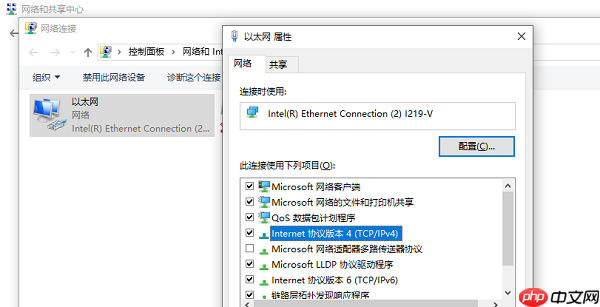
- 进入“控制面板”>“网络和共享中心”>“更改适配器设置”,右键当前使用的网络连接,选择“属性”。双击“Internet 协议版本 4 (TCP/IPv4)”,手动设置为更高效的DNS服务器地址,例如公共DNS(如8.8.8.8或114.114.114.114)。
四、检查系统更新与修复系统错误
系统文件损坏或缺少关键补丁,也可能间接影响网络模块的正常运作。
解决步骤:
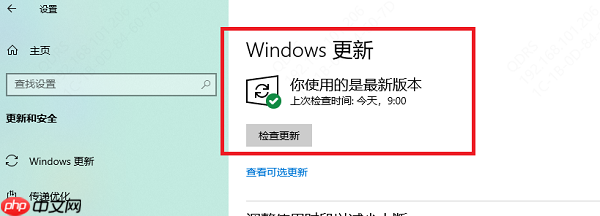
- 安装系统更新:前往“设置” > “更新和安全” > “Windows 更新”,检查并安装所有可用更新,确保系统处于最新状态。
-
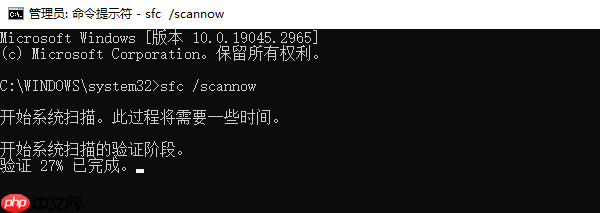
修复系统文件:使用Windows内置的系统文件检查工具。以管理员身份运行命令提示符,输入命令
**sfc /scannow**
,系统将自动扫描并修复受损文件。