



不少用户在安装完新硬盘后,发现电脑系统中并未显示新添加的硬盘。此时不必慌张,这并不代表硬盘存在问题。实际上,新硬盘在首次使用前需要经过初始化、分区和格式化等步骤,系统才能识别并正常使用。本文将为你详细介绍新硬盘接入电脑后必须完成的设置流程,确保它顺利投入使用。

一、确认硬盘是否正确安装并被系统识别
首先,在安装好新硬盘后,需确认电脑是否已检测到该设备。
1、重启计算机并进入操作系统。
2、右键点击“此电脑”选择“管理”。
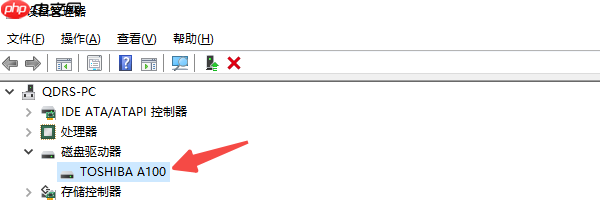
3、在左侧菜单中进入“设备管理器”,展开“磁盘驱动器”选项。
4、查看列表中是否出现了新硬盘的品牌标识,例如“WD”、“Seagate”或“Kingston”等型号,表明硬件已被识别。
二、对新硬盘进行初始化
新硬盘出厂时通常未初始化,Windows系统不会自动为其分配盘符。因此需要手动执行初始化操作。
1、右键“此电脑”→“管理”→“磁盘管理”。
2、系统可能会弹出提示:“需要初始化磁盘以供逻辑磁盘管理器访问。”
3、找到目标硬盘,一般标记为“磁盘1”或“磁盘2”,状态显示为“未知-未初始化”。
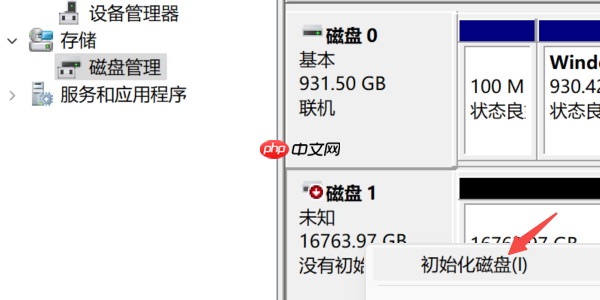
4、选择分区表格式:
- MBR(主引导记录):适用于传统BIOS启动方式,适合容量小于2TB的硬盘
- GPT(GUID分区表):支持UEFI启动,推荐用于2TB及以上大容量硬盘或现代系统
5、选择合适的格式后点击“确定”完成初始化。
建议:若使用的是较新的电脑或硬盘容量达到2TB及以上,优先选择GPT,兼容性更好且支持更多功能。
三、创建分区并进行格式化
完成初始化后,硬盘仍不会出现在“此电脑”中,因为尚未划分分区和格式化。
1、在“磁盘管理”界面,找到显示为“未分配”的硬盘空间。
2、右键点击该区域,选择“新建简单卷”。
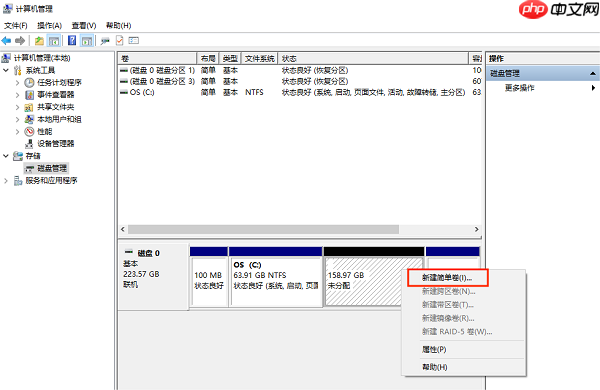

3、按照向导提示点击“下一步”,可使用默认的最大空间大小。
4、分配一个可用的驱动器盘符(如D:、E:等)。
5、设置文件系统类型:
- 推荐选用 NTFS(适用于Windows环境)
- 可自定义卷标名称,如“资料盘”、“存储盘”等
6、勾选“执行快速格式化”,最后点击“完成”。完成后,新硬盘将以独立盘符出现在“此电脑”中,即可开始使用。
四、检测硬盘运行状态
虽然硬盘已可正常使用,但为了确保其健康状况良好,建议进一步检查温度、通电次数及是否存在潜在坏道等问题。可通过“驱动人生”工具轻松实现。
1、打开驱动人生软件,点击左侧的“硬件信息”功能。
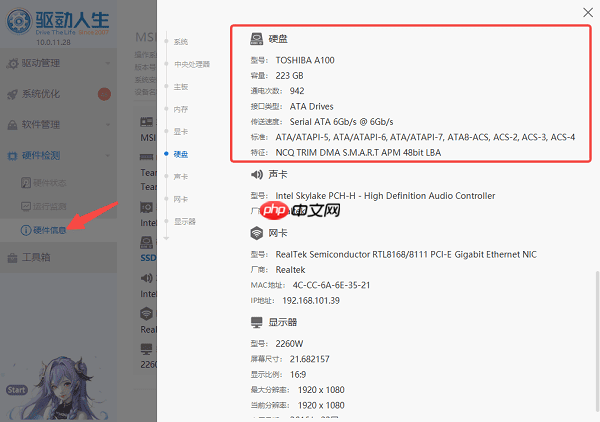
2、查看新硬盘的具体型号、总容量、通电时间等关键参数。
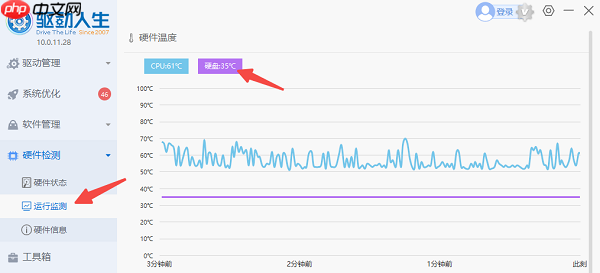
3、切换至“运行监测”页面,实时监控硬盘温度。若发现温度异常偏高,可进一步排查是否存在坏道或其他隐患。
五、更改默认存储路径
如果你新增了一块大容量硬盘,建议将系统的默认存储位置调整至新盘,避免C盘空间被快速占满。
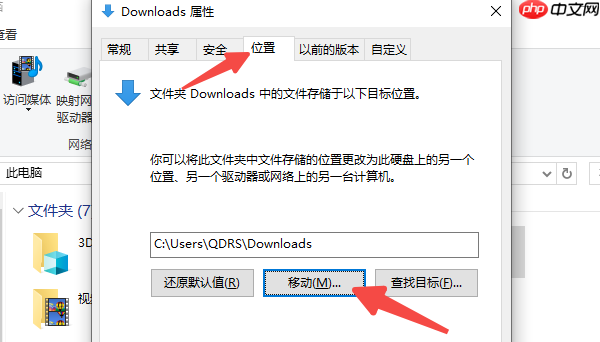
1、以修改“下载”文件夹为例:打开“此电脑”,右键“下载”文件夹,选择“属性”。
2、切换到“位置”选项卡,点击“移动”按钮。
3、选择新硬盘上的目标文件夹路径(例如 E:\Download),然后点击“确定”。
4、系统会询问是否迁移原有文件,选择“是”即可自动转移。
5、同样方法可应用于“桌面”、“文档”、“图片”等常用文件夹,提升数据管理效率。




