



windows 10 系统延续了前一版本中的高级启动菜单功能,借助此菜单下的疑难解答选项,用户能够执行诸如调整启动模式、系统还原以及系统恢复等高级操作。那么,如何才能开启这个高级启动设置界面呢?接下来就让我们一起来学习吧。
方法一:Windows 10 正常运行时的操作
- 在系统能够正常运行的状态下,点击屏幕左下角的开始按钮并选择设置;

- 进入系统设置后,找到并点击右下角的“更新和安全”;

- 在“更新和安全”页面中,选择左侧的“恢复”选项卡,在右侧的“高级启动”部分点击“立即重启”;
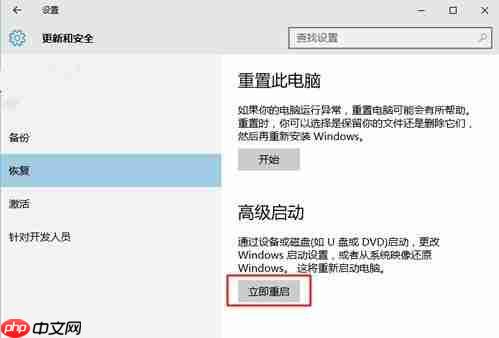
- 电脑重启后会进入“选择一个选项”的界面,点击“疑难解答”;

- 在疑难解答界面里,选择“高级选项”;

- 这里便是高级选项列表,其中包括系统还原、系统恢复以及启动设置等功能。

方法二:Windows 10 无法正常运行时的操作

当系统无法正常启动时,长按电源键强制关闭电脑;
再次按下电源键启动电脑;
重复上述两个步骤三次;
如果屏幕上出现了“修复”界面,请点击“高级修复选项”;
接着点击“疑难解答”,然后选择“高级选项”即可。
以上就是在 Windows 10 系统中打开高级启动菜单的两种方法。




