


Topaz ReMask 5 是一款高效的图像抠图插件,常被用于 Photoshop 中快速分离主体与背景。有些用户在使用过程中发现导出的图片背景为白色,无法实现透明效果,其实这是由于导出设置不当所致。

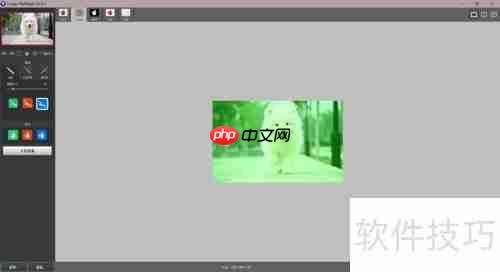
首先,打开 Topaz ReMask 5 插件并导入需要处理的图像(图中示例图片来源于百度搜索)。

使用前景笔刷和背景笔刷对图像进行涂抹,标记出需要保留的区域和去除的背景,软件会自动根据标记生成精确的蒙版。


完成抠图后,点击界面右下角的“另存为”按钮,准备导出图像。
在弹出的保存窗口中,选择 PNG 作为文件格式,因为 PNG 支持透明通道。

关键步骤:在随后出现的导出选项中,必须勾选“保存蒙版(作为透明度)”这一选项。如果不勾选,系统将默认填充白色背景,导致无法获得透明效果。
确认设置无误后,点击“确定”,即可成功导出带有透明背景的图像。勾选该选项后,最终渲染结果将完整保留透明信息,便于后续在其他设计项目中使用。




