



打开浏览器输入192.168.0.1,若无法访问则尝试192.168.1.1或查看路由器背面标签确认管理地址;2. 使用默认用户名和密码(通常为admin/admin)登录管理界面,若已修改密码且遗忘,则需通过按住reset按钮重置路由器恢复出厂设置;3. 登录后进入“无线设置”或“wifi设置”页面,找到“psk密码”或“无线密码”选项,输入包含大小写字母、数字和特殊字符且长度不少于8位的新密码;4. 点击“保存”或“应用”按钮保存设置,路由器可能自动重启;5. 重新连接wifi时,所有设备需使用新密码登录。若管理界面无法打开,需确认设备已连接正确wifi网络、输入正确的管理ip地址、清除浏览器缓存或更换浏览器,必要时重启路由器。建议优先选择wpa3-sae加密方式以提升安全性,若设备兼容性不足可启用wpa2/wpa3混合模式。为防止蹭网,应设置复杂密码、开启mac地址过滤、隐藏ssid、启用访客网络并定期检查连接设备,同时及时更新路由器固件以修复安全漏洞。
☞☞☞☞点击夸克AI手把手教你,操作像呼吸一样简单!☜☜☜☜☜
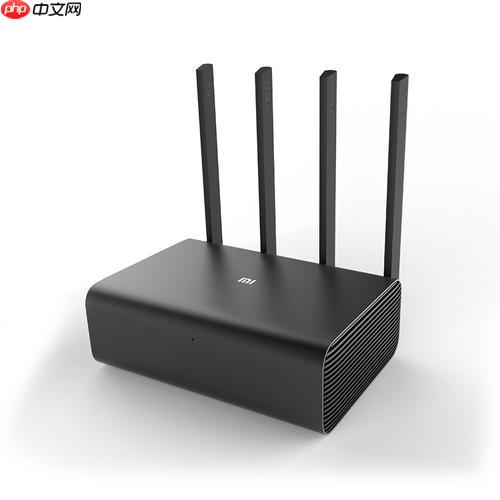
设置192.168.0.1路由器的WiFi密码,其实就是进入路由器的管理界面,找到无线设置,然后修改密码并保存。这是一个相对标准化的流程,但不同品牌的路由器界面可能略有差异。
解决方案:
-
访问路由器管理界面: 在浏览器地址栏输入
192.168.0.1
。如果无法访问,尝试192.168.1.1
或者查看路由器背面的标签,上面通常会有默认的管理地址。有时候,路由器厂商会使用自己的域名,比如tplogin.cn
。 -
登录: 默认用户名和密码通常是
admin
,admin
。如果已经修改过,请输入你修改后的用户名和密码。忘记密码的话,只能重置路由器,重置方法一般是按住路由器背面的 Reset 按钮几秒钟,直到指示灯闪烁。注意:重置会清除所有配置,包括上网账号密码,需要重新设置。 找到无线设置: 登录后,在管理界面中找到“无线设置”、“WiFi设置”或者类似的选项。不同的路由器品牌,菜单名称可能不一样,但图标一般是无线信号的形状。
修改密码: 在无线设置页面,找到“密码”、“PSK密码”、“无线密码”等选项,输入你想要设置的新密码。密码最好设置复杂一些,包含大小写字母、数字和特殊字符,长度至少8位,以提高安全性。
 启科网络PHP商城系统下载
启科网络商城系统由启科网络技术开发团队完全自主开发,使用国内最流行高效的PHP程序语言,并用小巧的MySql作为数据库服务器,并且使用Smarty引擎来分离网站程序与前端设计代码,让建立的网站可以自由制作个性化的页面。 系统使用标签作为数据调用格式,网站前台开发人员只要简单学习系统标签功能和使用方法,将标签设置在制作的HTML模板中进行对网站数据、内容、信息等的调用,即可建设出美观、个性的网站。
保存设置: 修改密码后,点击“保存”、“应用”或者类似的按钮,保存你的设置。路由器可能会自动重启,或者提示手动重启。
重新连接WiFi: 设置完成后,所有连接到该WiFi的设备都需要重新输入新密码才能连接。
为什么我的路由器管理界面打不开?
这可能是几个原因造成的。首先,确认你的电脑或手机连接的是该路由器的WiFi网络。如果连接的是其他网络,自然无法访问该路由器的管理界面。其次,检查你输入的IP地址是否正确。有些路由器可能不是
192.168.0.1
,而是
192.168.1.1
或者其他地址。可以在电脑的命令提示符(Windows)或终端(macOS)中使用
ipconfig
命令查看默认网关,默认网关通常就是路由器的管理地址。再者,浏览器缓存也可能导致问题,尝试清除浏览器缓存或者使用其他浏览器访问。最后,如果路由器本身存在问题,比如死机,可以尝试重启路由器。
WPA2-PSK 和 WPA3-SAE 哪种加密方式更安全?
WPA3-SAE 是 WPA2-PSK 的升级版,在安全性上有了很大的提升。WPA2-PSK 使用的是预共享密钥,容易受到字典攻击和密钥重装攻击。WPA3-SAE 使用的是同步认证协议,可以有效防止这些攻击。简单来说,WPA3-SAE 更安全,如果你的路由器和设备都支持 WPA3-SAE,建议选择 WPA3-SAE 加密方式。但是,需要注意的是,WPA3 是比较新的技术,一些老旧设备可能不支持,如果选择 WPA3 导致部分设备无法连接,可以考虑使用 WPA2/WPA3 混合模式,或者降级到 WPA2。
如何防止别人蹭网?
防止别人蹭网,除了设置一个足够复杂的密码外,还可以采取以下措施。首先,开启路由器的 MAC 地址过滤功能,只允许指定的设备连接WiFi。其次,定期检查连接到WiFi的设备,如果发现不明设备,立即将其拉黑并修改WiFi密码。再者,隐藏WiFi名称(SSID),这样别人就无法直接搜索到你的WiFi网络。另外,可以开启访客网络,为访客提供一个独立的WiFi网络,与自己的主网络隔离。最后,及时更新路由器固件,修复安全漏洞。




