



系统日志已满的解决方法是清理占用空间的日志文件并配置日志管理策略;2. windows用户应通过事件查看器调整日志属性或清除日志,linux用户应使用du命令定位大日志文件,并利用logrotate或journalctl清理;3. 日志迅速填满通常因应用程序错误、调试日志过多或日志级别过高导致;4. 预防措施包括配置logrotate或事件查看器的轮转策略、监控日志大小、优化应用日志级别及定期归档重要日志;5. 删除日志有风险,可能丢失故障排查依据、违反合规要求或影响安全审计,应优先归档或使用系统工具安全清理,避免随意删除。
系统日志已满,这通常意味着你的操作系统或某个应用程序的日志文件已经占用了分配给它们的全部存储空间,甚至可能是你硬盘上的可用空间。解决这个问题的核心在于识别并清理这些日志,同时配置好日志管理策略,避免未来再次发生。
清理日志,尤其是那些占用大量空间的老旧日志,是首要的。在Windows系统上,你通常会通过“事件查看器”来管理系统、安全和应用程序日志。你可以右键点击具体的日志类别(比如“Windows 日志”下的“系统”或“应用程序”),选择“清除日志”或“属性”来调整其最大大小和覆盖策略。我个人更倾向于先尝试调整属性,把日志大小限制在一个合理的范围,并设置为“按需覆盖事件”或者“存档日志但不覆盖”,这样不至于一清了之,完全失去历史记录。如果空间实在告急,那也顾不得那么多了,直接清除是最快的办法。
对于Linux系统,情况就更直接一些。日志文件通常位于
/var/log目录下。你可以用
du -sh /var/log/*命令快速找出是哪个子目录或文件特别庞大。很多时候,是某个应用程序的调试日志失控了,或者
journalctl(如果你用的是systemd)的日志文件积累过多。清理这些日志可以手动删除(比如
rm /var/log/syslog.1或者
truncate -s 0 /var/log/someapp.log,后者是清空文件内容但不删除文件本身,有时很有用),但更推荐的是利用
logrotate工具。它能帮你自动化日志的轮转、压缩和删除,简直是Linux系统管理员的福音。如果你发现
journalctl的日志文件(通常在
/var/log/journal/下)太大,可以用
journalctl --vacuum-size=500M或
journalctl --vacuum-time=7d来限制其大小或保留时间。
为什么系统日志会迅速填满?
这问题,说白了,就是系统或者某个应用“话太多”了,而且还没人管着它。我见过最常见的情况,就是某个应用程序出了bug,或者配置不当,它会不停地报错,然后把这些错误信息一股脑儿地写入日志文件。比如,一个数据库连接失败的循环,或者一个尝试访问不存在资源的脚本,每次失败都会生成一条日志。想想看,如果每秒钟都生成几十条甚至几百条错误日志,那日志文件膨胀起来简直是天文数字。
还有一种情况,是系统本身的日志级别设置得太高,或者开启了过于详细的调试模式,把所有细枝末节的操作都记录下来。这在开发阶段可能有用,但到了生产环境,就成了个巨大的负担。安全日志也可能非常庞大,特别是当系统受到频繁的扫描或攻击时,每次连接尝试、每次认证失败都会被记录下来。如果你的服务器长期暴露在公网,那这些日志量就更可观了。
日志管理策略的缺失也是个大问题。很多系统默认的日志轮转设置可能并不适合高负载环境。比如,它可能只保留最近几天的日志,或者只允许日志文件达到某个固定大小才轮转,但这个大小对于你的系统来说可能太小了。当日志生成速度远超轮转速度时,日志文件自然就会无限制地增长,直到撑爆磁盘。
如何有效预防未来的“系统日志已满”错误?
预防总是比事后补救要轻松得多,不是吗?我的经验告诉我,关键在于建立一套主动的、自动化的日志管理机制。
首先,配置合理的日志轮转策略是基石。对于Linux系统,这意味着要深入了解
logrotate的配置。你可以为不同的日志文件设置不同的轮转周期(每天、每周、每月),保留的副本数量,以及是否进行压缩。比如,对于那些特别活跃的日志,可以设置成每天轮转,只保留3-5个旧副本并压缩。不活跃的日志,每周轮转,保留更多副本也无妨。
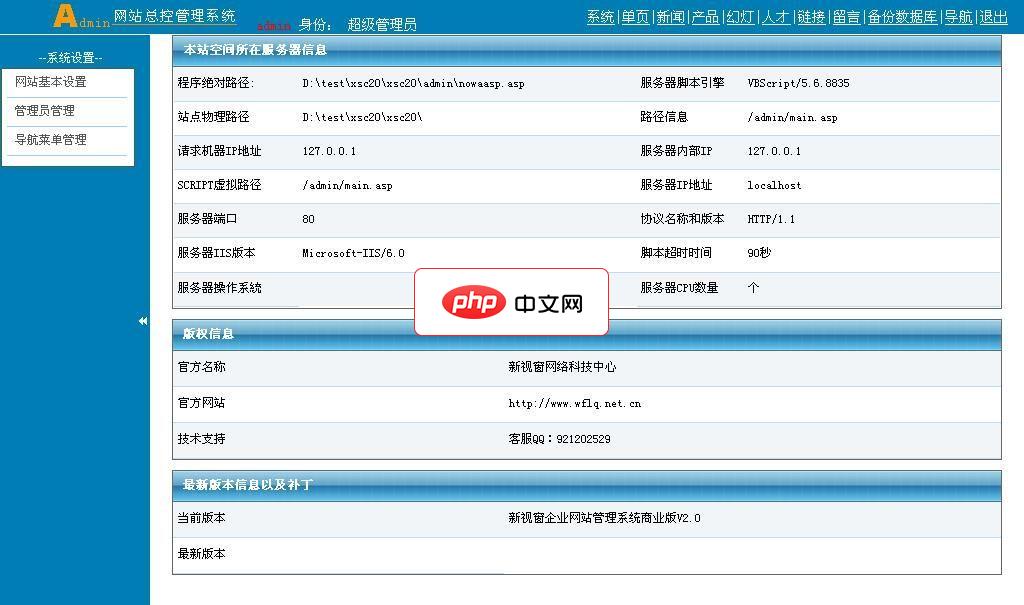
新视窗企业管理系统是一款小巧、实用、利于后续开发的ASP程序。适合大中小型企业的网站建设。1、新闻管理 2、产品管理 3、订单管理 4、广告管理 5、下载管理 6、留言管理 8、单页栏目(如企业简介,资质荣誉)9、人才招聘等等。 新视窗企业管理系统 5.1 更新日志:1、修改产品列表的图片自动缩略,防止图片变形.2、修改后台添加产品分类时,排序ID不写入数据库的错误.3、修改首页企业简介的链接地址
在Windows环境下,你需要在“事件查看器”里为每个日志类别设置其最大大小,并选择“根据需要覆盖事件”或“达到最大日志大小后,旧事件将被覆盖”。这样,即使日志量很大,它也会自动覆盖最旧的条目,避免无限增长。
其次,监控日志文件大小和磁盘空间。这可以通过各种监控工具来实现,比如Zabbix、Prometheus或者简单的shell脚本。设置阈值告警,当
/var/log目录或者某个特定日志文件的大小接近危险线时,及时通知你。这样你就能在问题变得严重之前介入处理,而不是等到系统崩溃了才发现。
再者,审视并优化应用程序的日志行为。很多时候,日志失控的根源在于应用程序本身。与开发团队沟通,让他们在生产环境中将日志级别调整到“信息”或“警告”级别,只记录关键事件,而不是“调试”或“跟踪”级别。同时,检查应用程序是否有内存泄漏或逻辑错误,这些都可能导致反复报错并生成大量日志。
最后,定期归档重要日志。对于需要长期保存的合规性或审计日志,不要指望它们一直留在本地磁盘上。设置一个机制,定期将这些日志归档到独立的存储系统,比如NAS、S3兼容存储或者专用的日志管理平台(如ELK Stack)。这样既能释放本地空间,又能确保日志的可用性和安全性。
删除系统日志是否存在风险?
当然有风险,而且这些风险不容忽视。我见过不少人,在系统出现“日志已满”的警告时,不加思索地直接把日志文件删掉,结果给自己挖了个更大的坑。
最大的风险是失去故障诊断的线索。系统日志就像是飞机的“黑匣子”,记录了系统运行时的各种事件、警告和错误。当你遇到系统崩溃、应用程序异常或者性能问题时,日志是排查问题的最重要依据。如果把它们删除了,你就失去了宝贵的历史记录,导致无法追踪问题的根源,也无法进行有效的故障恢复。这就像在犯罪现场把所有证据都抹掉了,想破案就难了。
其次,可能违反合规性要求。在很多行业,特别是金融、医疗和政府部门,对日志的保存有严格的法规要求,比如需要保存一年甚至更长时间的审计日志。如果随意删除,可能会导致企业面临法律风险和罚款。这不仅仅是技术问题,更是法律和业务问题。
再来,可能影响安全审计和入侵检测。安全日志记录了用户登录、权限变更、可疑访问等关键安全事件。这些日志对于识别潜在的入侵行为、进行安全审计和事后分析至关重要。一旦删除,你将无法得知系统是否被未经授权地访问过,也无法追踪攻击者的路径。
所以,我的建议是:永远不要直接删除你不知道用途的日志。如果你确实需要清理空间,最好的做法是先备份或归档那些你认为重要的日志,然后再进行清理。对于那些明显是临时文件或调试输出的日志,可以放心删除。对于系统核心日志,即便要清空,也最好是使用系统提供的工具(如Windows的事件查看器,Linux的
journalctl --vacuum或
logrotate),它们通常会提供更安全的清理方式,比如只清理旧的日志而保留最近的。在不确定的时候,宁可多问一句,也不要贸然动手。毕竟,日志有时就是你解开系统谜团的唯一钥匙。




