


隐藏wifi名称需登录路由器管理界面(通常为192.168.1.1),在无线设置中关闭ssid广播并保存设置;2. 隐藏ssid仅能防止普通用户发现网络,无法有效阻止技术手段探测,真正安全依赖强密码和wpa2/wpa3加密;3. 隐藏后设备需手动添加网络,包括输入准确ssid、安全类型和密码,并勾选“即使网络未广播也连接”;4. 若忘记路由器ip,可查看设备标签、使用ipconfig命令或尝试常见ip地址;5. 若忘记登录密码,可尝试默认账号密码或通过reset按钮重置路由器恢复出厂设置,但会清除所有配置。
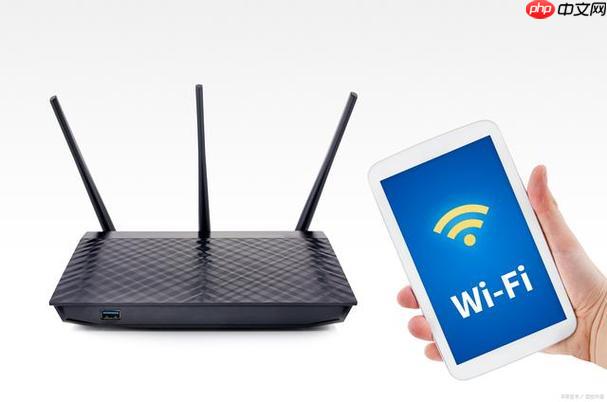
隐藏WiFi名称,本质上就是让你的无线网络不向外广播它的名字(SSID)。这通常通过进入你的路由器管理界面,找到无线设置中的“SSID广播”或类似选项,将其关闭来实现。最常见的路由器管理入口IP就是192.168.1.1,但具体操作步骤会因路由器品牌和型号而异。
解决方案
要隐藏你的WiFi名称,你需要做的是登录到你的路由器管理界面,然后调整相应的无线设置。这听起来可能有点技术性,但其实操作起来并不复杂,跟着我的思路一步步来,你也能搞定。
- 连接到你的路由器: 你可以通过有线(用网线把电脑和路由器LAN口连起来)或无线方式连接。如果打算用无线连接,确保你当前能连上这个WiFi。
-
打开浏览器,输入路由器IP地址: 大多数路由器的默认管理IP是
192.168.1.1
。你可以在浏览器的地址栏里输入这个地址,然后按回车。如果不是这个IP,你可能需要查看路由器底部标签或说明书,或者在电脑的网络设置里查看“默认网关”来找到它。 -
登录路由器管理界面: 页面会弹出登录框,需要你输入用户名和密码。默认的通常是
admin/admin
、admin/password
,或者干脆没有密码。如果你改过密码又忘了,那可能就有点麻烦了,后面我会提到解决办法。 - 找到无线设置: 登录进去后,界面布局各有不同,但大体上都会有“无线设置”、“WiFi设置”、“无线网络”之类的菜单。点进去。
- 禁用SSID广播: 在无线设置里,你会看到一个选项,通常叫做“SSID广播”、“广播SSID”、“隐藏SSID”或者“启用/禁用无线广播”。你需要找到它,然后选择“禁用”或“隐藏”。有些路由器可能会直接让你勾选一个“隐藏网络”的复选框。
- 保存并应用更改: 别忘了点击“保存”、“应用”或“确定”按钮,让设置生效。路由器可能会重启一下。
设置完成后,你的WiFi名称就不会出现在周围设备的WiFi列表中了。你的设备会暂时断开连接,因为它们“看不见”这个网络了。
隐藏WiFi名称真的能提升网络安全吗?
关于隐藏WiFi名称是否能提升网络安全,这事儿我个人觉得,它更像是一种“障眼法”,而非铜墙铁壁。它确实能阻止那些随便打开手机或电脑想蹭网的人,因为他们压根看不到你的网络。这对于普通的家庭用户来说,算是一种低成本的“隐私”保护,至少能减少一些不必要的骚扰。
但话说回来,对于稍微懂点技术、有心想入侵你网络的人来说,隐藏SSID的作用微乎其微。他们可以通过一些专业的工具,比如Wireshark之类的抓包软件,或者进行Deauthentication攻击,强制设备断开连接并重新认证,从而捕获到你的WiFi名称。所以,这更多是一种“安全模糊”策略,而非真正的安全加固。在我看来,比隐藏SSID更重要的是,你的WiFi密码要足够复杂,最好是WPA2或WPA3加密,这才是在网络安全上真正有价值的投入。别指望隐藏SSID就能高枕无忧,那是不现实的。
隐藏WiFi后,我的设备该如何连接?
隐藏WiFi名称后,你的设备就无法像以前那样,在WiFi列表中直接点击连接了。你需要手动添加网络。这对于新设备或者重装系统的设备来说,确实会多一步操作,有时候会让人觉得有点折腾。

具体操作流程如下:
-
Windows电脑:
- 点击任务栏右下角的网络图标。
- 选择“网络和Internet设置”。
- 在左侧菜单中找到“WLAN”或“Wi-Fi”,点击“管理已知网络”。
- 点击“添加新网络”。
- 输入你的WiFi名称(SSID,必须一字不差)、安全类型(通常是WPA2-PSK AES)和安全密钥(WiFi密码)。
- 勾选“自动连接”和“即使网络未广播也连接”。
- 点击“保存”。
-
macOS电脑:
- 点击屏幕右上角的WiFi图标。
- 选择“加入其他网络...”。
- 在弹出的窗口中,输入你的WiFi名称(SSID)、安全类型(比如WPA2个人版)和密码。
- 点击“加入”。
-
Android手机/平板:
- 进入“设置”>“WLAN”或“Wi-Fi”。
- 滑动到列表底部,找到“添加网络”或“其他网络”。
- 输入你的WiFi名称(SSID)、选择安全类型(如WPA/WPA2 PSK)和输入密码。
- 点击“保存”或“连接”。
-
iOS(iPhone/iPad):
- 进入“设置”>“无线局域网”或“Wi-Fi”。
- 在“网络”下方,选择“其他...”。
- 输入你的WiFi名称(SSID)、选择安全类型(如WPA2个人版)和输入密码。
- 点击右上角的“加入”。
每次有新设备要连接,或者你换了手机,都需要重复这个手动添加的过程。所以,在决定隐藏SSID之前,最好考虑一下这种便利性的牺牲是否值得。
如果忘记路由器登录IP或密码怎么办?
忘记路由器登录IP或密码是再常见不过的事了,别担心,你不是一个人。我身边不少朋友都遇到过这种尴尬。
忘记路由器登录IP:
- 看路由器背面标签: 最直接的方法是翻过你的路由器,通常背面或底部会有一个贴纸,上面印着默认的IP地址(比如192.168.1.1、192.168.0.1等)和默认的用户名密码。
-
检查电脑网络设置: 如果你当前连接着这个路由器(无论是通过有线还是无线),可以在电脑上查看“默认网关”。
-
Windows: 打开命令提示符(CMD),输入
ipconfig
,找到你当前连接的网络适配器(比如“以太网适配器”或“无线局域网适配器”),“默认网关”后面的IP就是路由器的登录IP。 - macOS: 打开“系统设置”>“网络”,选择你连接的网络(Wi-Fi或以太网),点击“详细信息”,在“TCP/IP”选项卡下可以看到“路由器”对应的IP地址。
-
Windows: 打开命令提示符(CMD),输入
- 尝试常见IP: 192.168.1.1、192.168.0.1、192.168.2.1、192.168.10.1都是比较常见的路由器默认IP,可以挨个试试。
忘记路由器登录密码:
-
尝试默认密码: 路由器背面标签上通常也会有默认的用户名和密码,比如
admin/admin
、admin/password
、user/user
,或者干脆用户名是admin
密码为空。 -
重置路由器(终极方案): 如果以上方法都无效,那么唯一的办法就是将路由器恢复出厂设置。在路由器机身上,通常有一个小孔或按钮,标有“Reset”字样。在路由器通电的情况下,用牙签或细针按住这个按钮10-15秒,直到路由器指示灯闪烁或所有灯熄灭再亮起,表示重置成功。
- 重要提示: 重置路由器会清除所有你自定义的设置,包括WiFi名称、WiFi密码、登录密码、端口转发规则等。你需要重新配置所有这些信息。这意味着你可能需要重新设置上网方式(PPPoE拨号、动态IP等),并重新设置WiFi名称和密码。这是个“大招”,不到万不得已不建议使用,但它确实是解决忘记密码问题的最有效方法。
所以,我的建议是,在设置完路由器后,把登录IP、用户名和密码,以及WiFi名称和密码,都记录在一个安全的地方,以防万一。省得以后“抓瞎”。




