



“系统资源不足”的常见原因包括:应用程序过多或存在内存泄漏,导致内存被过度占用;虚拟内存设置不当或系统盘空间不足,影响内存交换;恶意软件或病毒在后台消耗资源;驱动程序过时或损坏,引发系统不稳定;硬件配置老旧,无法满足现代软件运行需求。2. 为避免该问题,应定期通过任务管理器关闭高资源占用程序,管理开机启动项以减少系统负担,清理磁盘垃圾文件并卸载无用软件,保持系统和驱动程序更新,养成及时关闭不使用程序和标签页的良好习惯,必要时升级内存或更换固态硬盘以提升整体性能。3. 虚拟内存作为物理内存的补充,能在ram不足时临时借用硬盘空间,但若设置过小会失去缓冲作用,设置过大则可能因硬盘读写速度慢而拖累系统,建议一般用户保持系统自动管理,若手动设置可将初始值设为物理内存的1.5倍、最大值为3倍,但根本解决仍需增加实际内存。
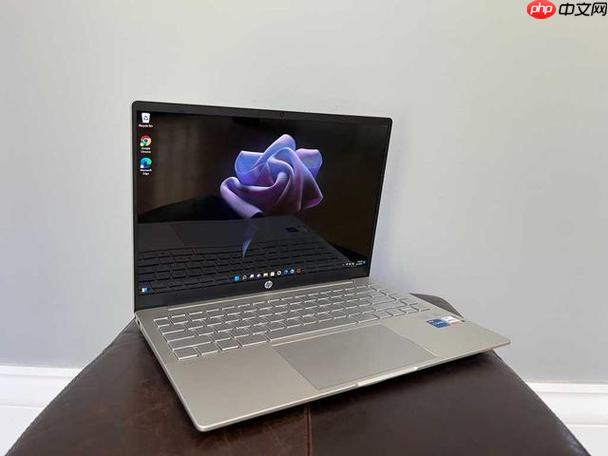
“系统资源不足”这个提示,说白了,就是你的电脑感觉自己快“喘不过气”了。通常,这意味着你的内存(RAM)或者处理器(CPU)正在被某个或多个程序过度占用,导致系统无法顺利地为新的任务分配足够的资源。最直接的解决办法,往往是先清退那些占用大户,或者给系统一点喘息的时间。
解决方案
遇到“系统资源不足”的提示,我个人的经验是,先别慌着重启,虽然重启多数时候能解决问题,但那只是治标不治本。我们得先看看究竟是哪里出了问题。
首先,打开任务管理器(Windows系统下通常是Ctrl+Shift+Esc,或者Ctrl+Alt+Del后选择)。在这里,你可以直观地看到哪些应用程序、后台进程正在消耗大量的CPU、内存、磁盘或网络资源。你会发现,很多时候罪魁祸首就是某个你没注意到的浏览器标签页、一个挂后台的旧程序,或者某个你以为已经关闭但实际还在运行的软件。
找到这些资源占用大户后,果断地结束它们的任务。如果某个程序卡死了,导致任务管理器都打不开,那可能就真的需要重启了。重启后,养成习惯,只打开你当前必需的程序,而不是一开机就把所有软件都启动起来。
此外,检查一下你的虚拟内存设置。虚拟内存,也就是页面文件(Page File),是硬盘上的一块区域,系统在物理内存不足时会把它当作额外的内存来使用。如果设置不合理,或者C盘空间不足,也可能导致资源不足。通常,让系统自动管理虚拟内存是个不错的选择,但如果你有足够的硬盘空间,也可以尝试手动设置一个稍大一点的固定值,比如物理内存的1.5倍。但切记,这只是一个辅助手段,硬盘的速度远不及RAM,过度依赖虚拟内存反而会拖慢系统。
最后,别忘了定期清理系统垃圾文件,卸载不常用的软件,更新系统和驱动。这些看似不起眼的小习惯,对维持系统健康运行至关重要。有时候,一个老旧的显卡驱动,或者某个软件的内存泄漏问题,都可能悄无声息地吞噬你的系统资源。
“系统资源不足”的常见原因有哪些?
这个错误提示出现的原因其实挺多的,不光是内存或CPU不够用那么简单。从我自己的使用经验来看,最常见的几种情况是:
首先,应用程序过多或单个应用内存泄漏。这是最直接的,比如你同时开着好几个浏览器,每个浏览器又几十个标签页,再加上Photoshop、Premiere、几个游戏启动器,你的内存条再大也架不住这么折腾。更要命的是,有些程序本身就存在内存泄漏问题,它们在长时间运行后会不断地占用内存而不释放,直到把系统拖垮。
其次,虚拟内存设置不当或系统盘空间不足。Windows系统会使用一部分硬盘空间作为虚拟内存来辅助物理内存。如果你的C盘(系统盘)空间所剩无几,或者虚拟内存设置得太小,系统就没法有效地进行内存交换,自然会提示资源不足。
再来,恶意软件或病毒作祟。有些恶意程序会在后台偷偷运行,消耗大量的系统资源,导致你的电脑变慢,甚至出现各种错误。这就像家里来了个不速之客,霸占了所有资源,你自己的正常生活都受影响了。
还有,驱动程序问题。尤其是显卡驱动,如果驱动版本过旧或者损坏,可能会导致系统不稳定,甚至出现内存管理错误。我曾经就遇到过因为显卡驱动版本不兼容,导致特定游戏运行时频繁崩溃并提示资源不足的情况。
新视窗企业管理系统是一款小巧、实用、利于后续开发的ASP程序。适合大中小型企业的网站建设。1、新闻管理 2、产品管理 3、订单管理 4、广告管理 5、下载管理 6、留言管理 8、单页栏目(如企业简介,资质荣誉)9、人才招聘等等。 新视窗企业管理系统 5.1 更新日志:1、修改产品列表的图片自动缩略,防止图片变形.2、修改后台添加产品分类时,排序ID不写入数据库的错误.3、修改首页企业简介的链接地址
最后,硬件老化或性能不足。这可能是最无奈的一种情况。如果你的电脑配置本身就很老旧,比如只有4GB甚至更少的内存,或者一个双核处理器,那么在运行现代软件时,出现资源不足的提示就成了家常便饭。这就像让一辆小排量轿车去拉重型卡车的货,怎么都跑不快。
如何优化我的电脑以避免“系统资源不足”?
要从根本上避免“系统资源不足”的困扰,光靠临时抱佛脚是不够的,需要一些日常的优化和管理。
一个很重要的习惯是管理启动项。很多软件安装时会默认设置为开机自启动,日积月累,你的电脑一开机就得加载一大堆不必要的程序,这些程序会默默地占用内存和CPU。在任务管理器的“启动”选项卡里,把那些不常用或没必要开机就运行的程序禁用掉,你会发现开机速度和系统响应速度都有明显提升。
定期清理磁盘空间也是必不可少的。特别是系统盘,保持足够的空闲空间对虚拟内存的正常运行至关重要。可以使用Windows自带的磁盘清理工具,或者一些第三方工具来清除临时文件、缓存、回收站内容等。同时,卸载那些你不再使用的软件,它们不仅占用空间,有时还会留下一些后台进程。
更新系统和驱动程序。微软会定期发布Windows更新来修复bug、提升性能和安全性。同样,显卡、声卡等硬件的驱动程序也需要及时更新,新的驱动往往能带来更好的兼容性和性能表现。当然,更新前最好确认一下新版本没有已知的严重问题。
养成良好的使用习惯。比如,及时关闭不用的程序和浏览器标签页。我发现很多人喜欢开着几十个浏览器标签页,每个标签页都占用一定的内存,累积起来就非常可观了。对于一些大型软件,比如视频编辑软件、大型游戏,在不使用时及时退出,而不是最小化到后台。
最后,如果你的电脑配置确实有些年头了,或者你经常需要运行大型软件,那么考虑升级硬件可能是最直接有效的办法。增加内存条是最划算的升级之一,通常能立竿见影地改善系统流畅度。如果预算允许,将传统机械硬盘升级为固态硬盘(SSD)也能大幅提升系统响应速度和程序加载速度,因为SSD在处理虚拟内存读写时效率更高。
虚拟内存设置对“系统资源不足”有何影响?
虚拟内存,或者说页面文件(Page File),是Windows系统一个非常重要的机制,它在物理内存(RAM)不足时,会把一部分硬盘空间模拟成内存来使用。简单来说,就是当你的RAM不够用时,系统会把一些不常用的数据暂时“挪”到硬盘上的页面文件里,等需要用的时候再调回RAM。
这个机制的存在,极大地提高了系统运行大型程序的能力,避免了物理内存不足就直接崩溃的情况。然而,它也有其局限性:硬盘的速度比RAM慢得多,所以频繁地进行内存与硬盘之间的数据交换(也就是“分页”)会导致系统性能急剧下降,表现出来就是卡顿、响应迟缓,甚至最终出现“系统资源不足”的错误。
当“系统资源不足”出现时,虚拟内存设置不当往往是一个被忽视的因素。如果你的虚拟内存设置得太小,或者干脆被禁用了,那么当物理内存用尽时,系统就没有了“备胎”,自然就容易崩溃。相反,如果设置得过大,或者让系统自动管理,理论上可以避免直接崩溃,但如果你的硬盘是传统的机械硬盘,频繁的页面文件读写会严重拖慢系统。
要检查和调整虚拟内存设置,通常是在“此电脑”右键选择“属性”,然后进入“高级系统设置”,在“性能”选项卡里点击“设置”,再选择“高级”选项卡,就能看到“虚拟内存”的设置了。系统默认通常是自动管理,对于大多数用户来说,保持自动管理是比较稳妥的选择。但如果你有特定的需求,比如你的物理内存非常小,或者你发现系统频繁进行页面文件读写,可以尝试手动设置一个初始大小和最大大小。我个人的建议是,如果手动设置,初始大小可以设置为物理内存的1.5倍,最大大小设置为物理内存的3倍。但请记住,这只是一个权宜之计,它永远不能替代真实的物理内存带来的性能提升。如果你的系统频繁依赖虚拟内存,那最好的办法还是升级你的RAM。




