



在使用电脑时,偶尔我们需要将驱动精灵软件进行卸载。这可能是由于不再需要它来管理驱动更新,或是软件运行异常想要重新安装。接下来,本文将为你详细介绍如何正确卸载驱动精灵的完整操作流程。
方法一:通过控制面板进行卸载
- 打开电脑的“控制面板”。你可以在开始菜单左下角搜索或点击“开始”,然后选择“控制面板”进入。
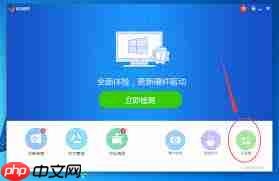
进入控制面板后,查找“程序和功能”或“添加/删除程序”选项。具体名称会因操作系统版本不同而略有差异。
在程序列表中,滚动查找“驱动精灵”这一项。
选中“驱动精灵”,然后点击顶部工具栏中的“卸载”按钮。
根据弹出的提示逐步操作,等待系统自动完成卸载过程。期间可能会询问是否保留配置文件或用户数据,请根据个人需求选择保留或清除。
当出现“卸载成功”提示时,说明该软件已从系统中移除。
方法二:利用软件内置的卸载程序卸载
定位到驱动精灵的安装文件夹。默认路径通常为“C:\Program Files\DriverGenius”,你也可以通过右键点击桌面快捷方式,选择“属性”,在“目标”或“起始位置”中查看实际安装路径。
打开该目录后,寻找名为“uninst.exe”或“卸载.exe”的可执行文件,这正是驱动精灵自带的卸载工具。
双击运行该文件,并按照向导提示完成卸载步骤。

注意事项
- 建议在卸载前先备份重要驱动。可使用驱动精灵自带的驱动备份功能,将现有驱动保存至U盘或其他安全位置,避免卸载后系统无法识别硬件设备。
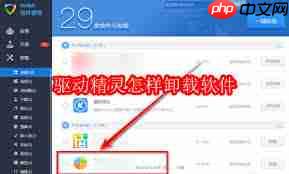
若卸载过程中遇到错误,如程序无响应、权限不足等问题,可尝试右键点击卸载程序,选择“以管理员身份运行”,提升操作权限。
卸载结束后,推荐重启计算机,以便系统彻底清理与驱动精灵相关的临时文件、服务项及注册表残留。
通过上述两种方式,你可以顺利地将驱动精灵从电脑中移除,让系统更加清爽稳定。希望这些操作指引对你有所帮助。





