



blender打开.blend文件的方法有两种:一是启动后通过“文件”→“打开”选择文件;二是已在blender中时使用相同路径打开新文件并选择是否保存当前场景。若导入后模型显示不全,1. 检查“大纲视图”中图层和物体的可见性;2. 使用alt+h取消隐藏物体;3. 按a全选后按句点(.)聚焦视图。因版本不兼容无法打开时,1. 高版本可打开低版本文件,反之则需下载对应版本blender;2. 或用高版本打开后导出为fbx/obj格式再导入低版本,但可能丢失材质节点等数据。材质丢失时,1. 确保存储时已勾选“自动打包到.blend文件”;2. 检查材质节点是否使用高版本特有功能导致低版本不支持;3. 确保贴图路径正确。打开大型文件卡顿时,1. 优化模型减少面数和简化材质;2. 使用代理物体替代复杂模型;3. 采用分层渲染后合成;4. 升级内存;5. 关闭不用的插件;6. 启用“简化”修改器降低实时面数。出现错误提示时,1. 文件损坏可尝试重下或恢复备份;2. 版本问题需匹配blender版本;3. 缺少依赖项应安装所需插件或库;4. 更新显卡驱动;5. 在系统控制台查看详细错误或向官方论坛求助。以上方法可有效解决blender导入.blend文件的常见问题,确保文件正常加载与编辑完成。
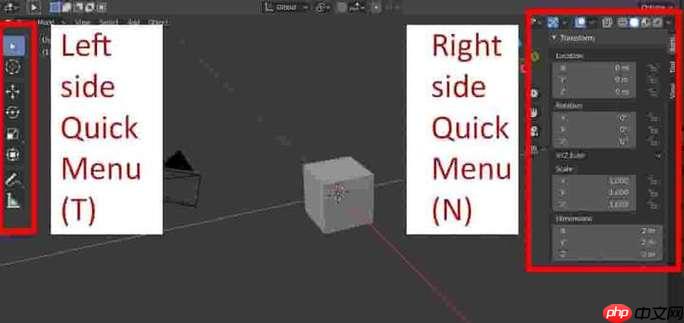
Blender导入.blend文件非常简单,就像打开其他软件的文件一样,但有时候也会遇到一些小问题,比如版本不兼容或者文件损坏。
Blender打开.blend文件的方法主要有两种:一是直接在Blender启动后,选择“文件”->“打开”,然后找到你的.blend文件;二是如果你已经在Blender里工作了,也可以用同样的方法打开新的文件,可以选择是否保存当前场景。
Blender导入.blend文件后模型显示不全怎么办?
可能是因为场景中某些图层被隐藏了,或者物体被隐藏了。你可以尝试在Blender的“大纲视图”(Outliner)中检查各个图层的可见性,确保所有图层都是可见的。另外,检查一下物体是否被单独隐藏了(快捷键Alt+H可以取消隐藏)。还有一个可能,就是模型太大了,超出了你的视口范围,试试按A全选,然后按句点(.)将视图聚焦到选中的物体上。
Blender版本不同导致.blend文件无法打开怎么办?
Blender的版本兼容性确实是个问题。一般来说,高版本的Blender可以打开低版本的文件,但反过来就不行。如果你遇到这种情况,可以尝试下载对应版本的Blender来打开文件。或者,如果文件不是很复杂,可以尝试用高版本Blender打开低版本的文件,然后导出为FBX或者OBJ格式,再用低版本Blender导入这些格式。当然,这样可能会损失一些Blender特定的数据,比如材质节点设置。
Blender导入.blend文件后材质丢失怎么办?

材质丢失是个常见问题,尤其是在不同Blender版本之间或者导入导出不同格式的文件时。首先,确保你的材质是“打包”到.blend文件中的。在保存文件时,勾选“文件”->“外部数据”->“自动打包到.blend文件”。如果材质还是丢失,可能是因为材质节点设置在高版本Blender中使用了低版本Blender不支持的节点。这时候,你需要手动重新创建材质。另外,如果材质是基于图片的,确保图片文件路径是正确的。
Blender打开大型.blend文件卡顿怎么办?
大型.blend文件通常包含大量的几何数据和复杂的材质,导致打开和编辑时卡顿。可以尝试以下方法:
- 优化模型: 减少模型的面数,使用更简单的材质。
- 使用代理物体: 将复杂的物体替换为低分辨率的代理物体,只在渲染时才加载高分辨率模型。
- 分层渲染: 将场景分成多个图层,分别渲染,最后合成。
- 增加内存: 如果你的电脑内存不足,可以考虑升级内存。
- 关闭不必要的插件: 有些插件会占用大量的资源,关闭不使用的插件可以提高性能。
- 使用Blender的优化功能: Blender有一些内置的优化功能,比如“简化”(Simplify)修改器,可以减少模型的面数。
Blender导入.blend文件时出现错误提示怎么办?
错误提示有很多种,具体原因需要根据错误信息来判断。常见的错误包括:
- 文件损坏: 尝试重新下载文件或者从备份中恢复。
- Blender版本不兼容: 尝试使用对应版本的Blender打开文件。
- 缺少依赖项: 某些.blend文件可能依赖于特定的插件或者库,确保你已经安装了这些依赖项。
- 显卡驱动问题: 更新显卡驱动到最新版本。
如果错误信息不明确,可以尝试在Blender的控制台(Window -> Toggle System Console)中查看更详细的错误信息,或者在Blender的官方论坛或者Stack Exchange上寻求帮助。




