



很多用户在使用电脑过程中,常常会遇到一个棘手的问题——c盘空间告急。作为系统盘,c盘不仅要存放操作系统和核心程序文件,还要承载各类缓存、临时数据以及部分应用的默认存储内容。一旦c盘容量接近满载,不仅会导致系统运行卡顿,还可能影响系统更新,甚至引发蓝屏或崩溃。本文将为你提供几种实用且高效的c盘清理方法,助你快速释放空间,提升电脑性能。
一、清除系统临时文件
系统和应用程序在运行过程中会产生大量临时文件,这些文件长期积累会占用可观的磁盘空间。
按下“Win + R”快捷键,输入“cleanmgr”,然后回车,启动磁盘清理工具。
选择C盘,点击“确定”进入清理界面。
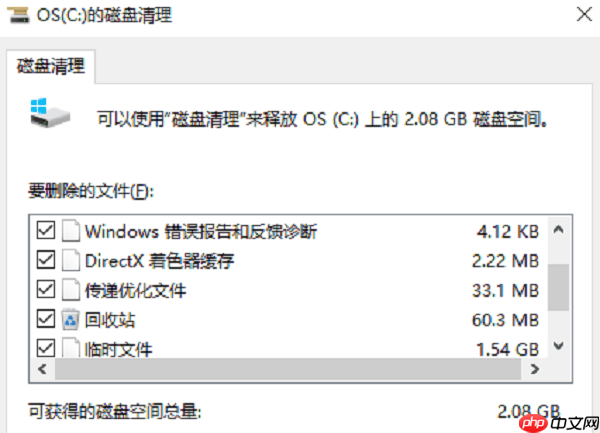
在清理选项中,勾选“临时文件”、“系统错误内存转储文件”等项目,系统会列出每类文件的占用空间。
点击“确定”并确认操作,开始清理,完成后即可释放可观的C盘空间。
二、卸载不常用的应用程序
许多软件在安装时默认路径为C盘,长时间积累后会严重挤占系统盘空间。定期清理无用软件是释放空间的有效方式。
打开“开始菜单”,搜索并进入“控制面板”,选择“程序和功能”。
在已安装程序列表中,找到不再使用的软件,右键选择“卸载”。
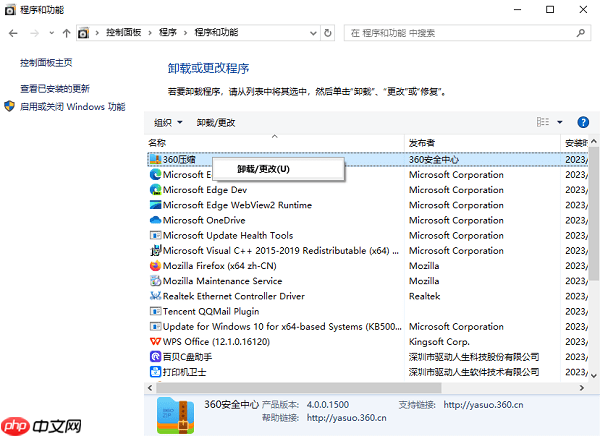

- 卸载后,可手动检查原安装目录,删除残留文件夹,进一步腾出空间。
三、借助百贝C盘助手智能清理
手动操作对新手而言可能复杂且容易遗漏,使用专业工具能更高效、全面地清理C盘垃圾。
- 启动百贝C盘助手,点击“系统清理”功能,软件将自动扫描C盘中的各类冗余文件。
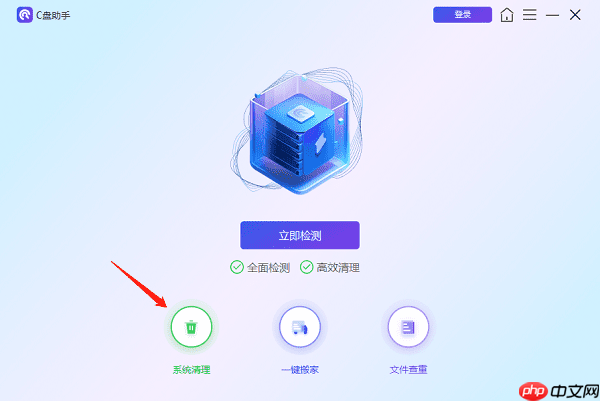
- 扫描结束后,界面会清晰展示各类文件的占用情况,如临时文件、浏览器缓存、系统日志、休眠文件等。
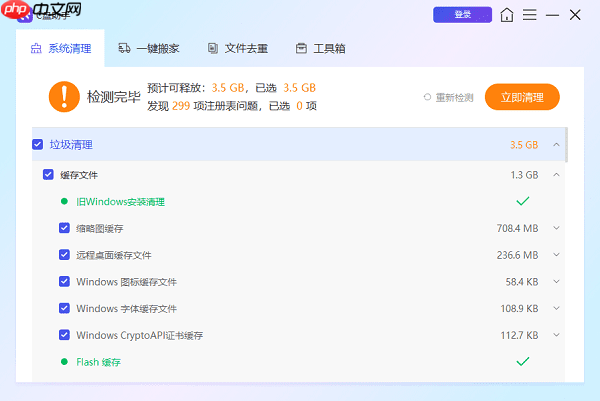
- 勾选需要清理的项目,点击“立即清理”,软件将自动完成垃圾文件清除,安全又高效。
四、清理系统还原点与备份文件
Windows系统会自动创建还原点和备份文件,用于系统恢复,但这些文件往往体积庞大,长期积累会占用大量空间。
右键点击“此电脑”,选择“属性”,进入“系统保护”设置。
在“系统属性”中切换至“系统保护”选项卡,选中C盘后点击“配置”。
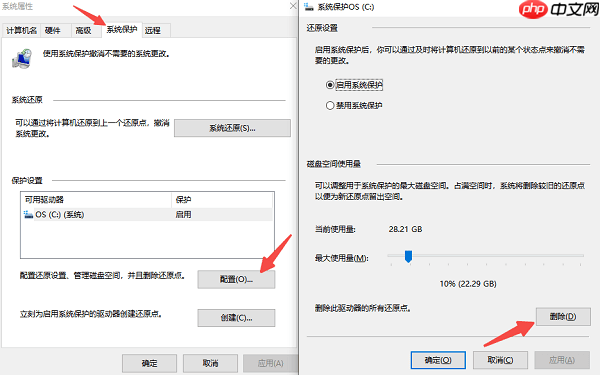
点击“删除”按钮,清除所有还原点以释放空间(注意:此操作不可逆,请确保系统稳定)。
若无需系统备份,可前往“控制面板”>“备份和还原”,手动删除旧的备份数据。




