如何在AI中快速导出带透明背景的PNG图片
想要在Adobe Illustrator中将设计图以透明背景的PNG格式导出?其实操作非常简单。下面为你一步步图解说明,帮助你轻松掌握这一实用技巧,快来一起学习吧!
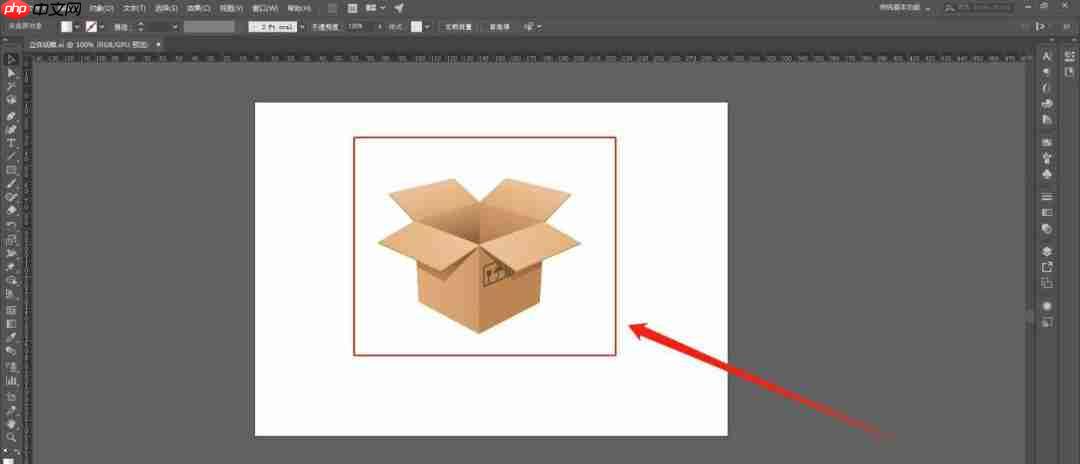
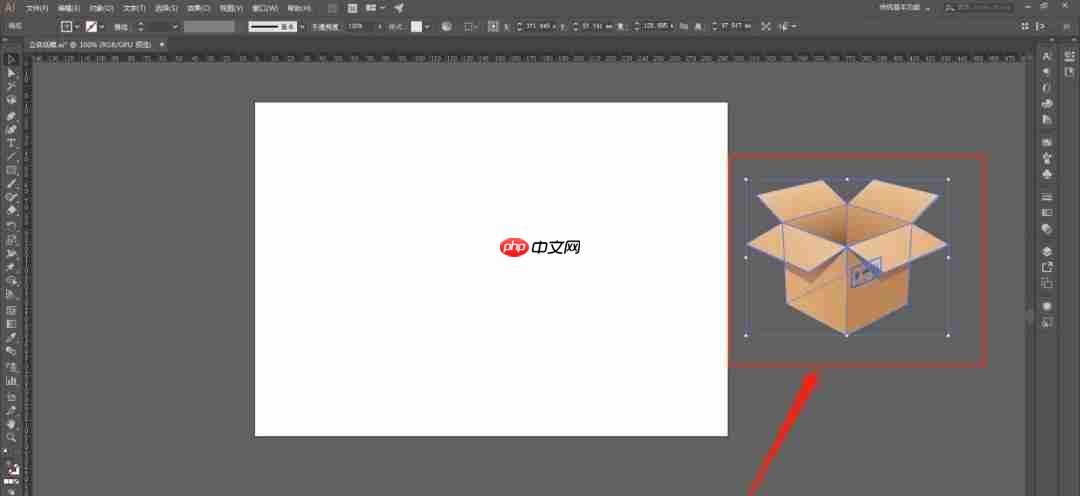
首先,打开你已经准备好的AI文件。选中画布中的图形元素,并将其拖拽至画板以外的区域,此时你可以看到画布背景为透明状态,说明当前文档支持透明背景。
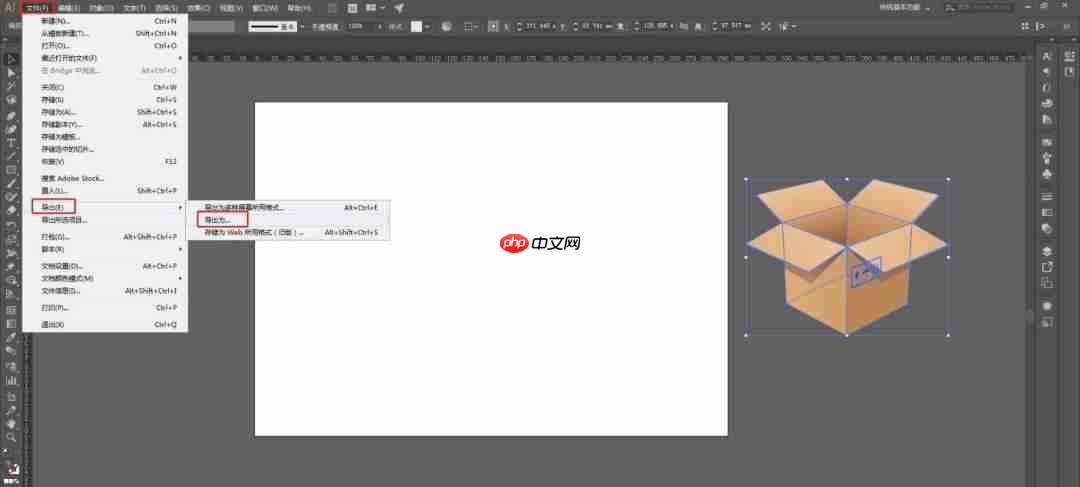
接着,点击顶部菜单栏的【文件】,选择【导出】→【导出为】选项。
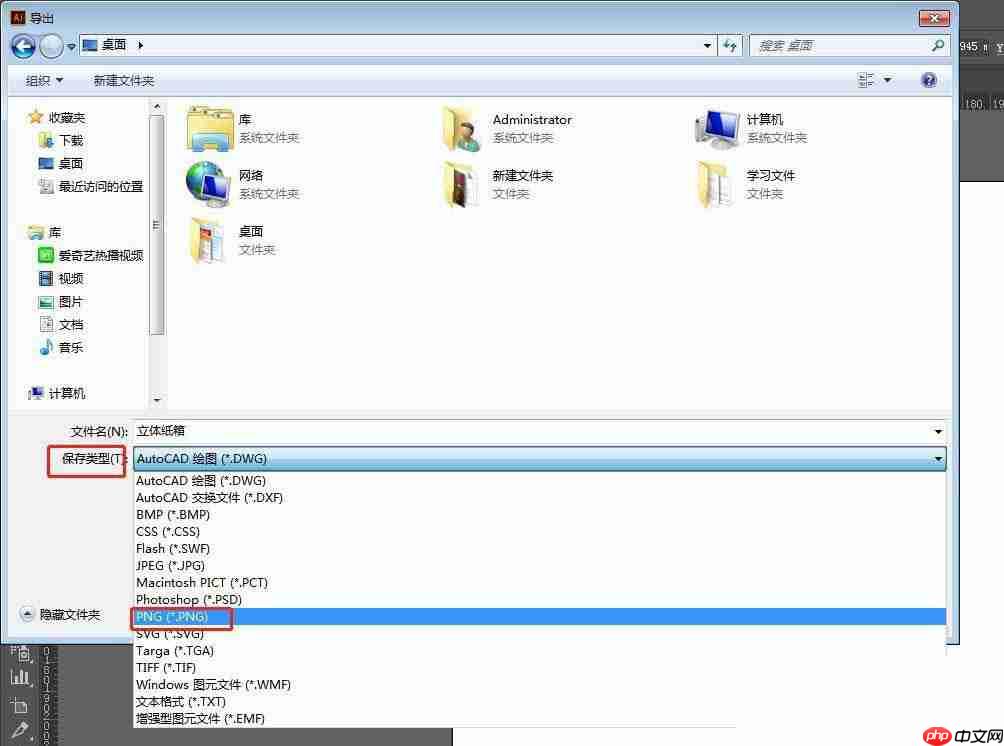
在弹出的导出设置窗口中,选择你希望保存文件的位置,然后点击【保存类型】下拉菜单,选择【PNG (*.PNG)】格式,最后点击右下角的【导出】按钮。

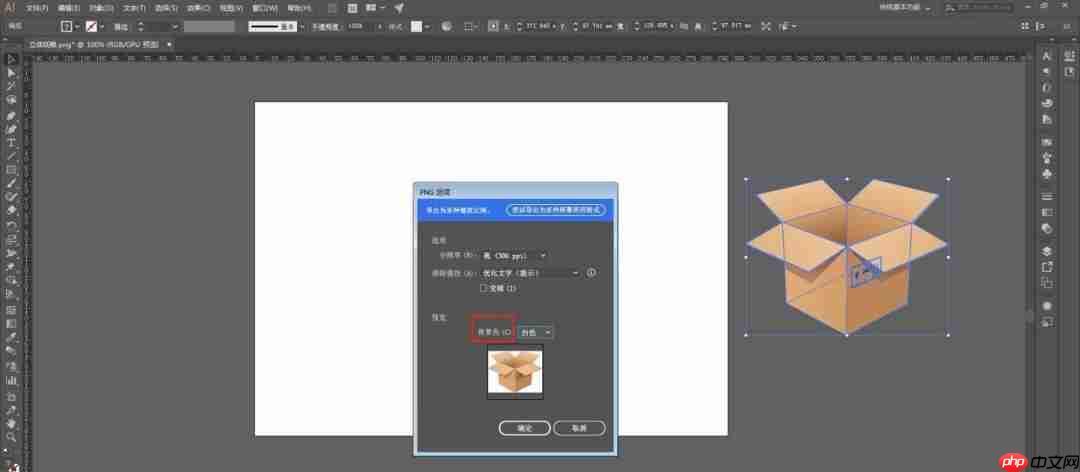
随后会进入【PNG选项】设置界面。在这里,找到【背景色】选项并点击。
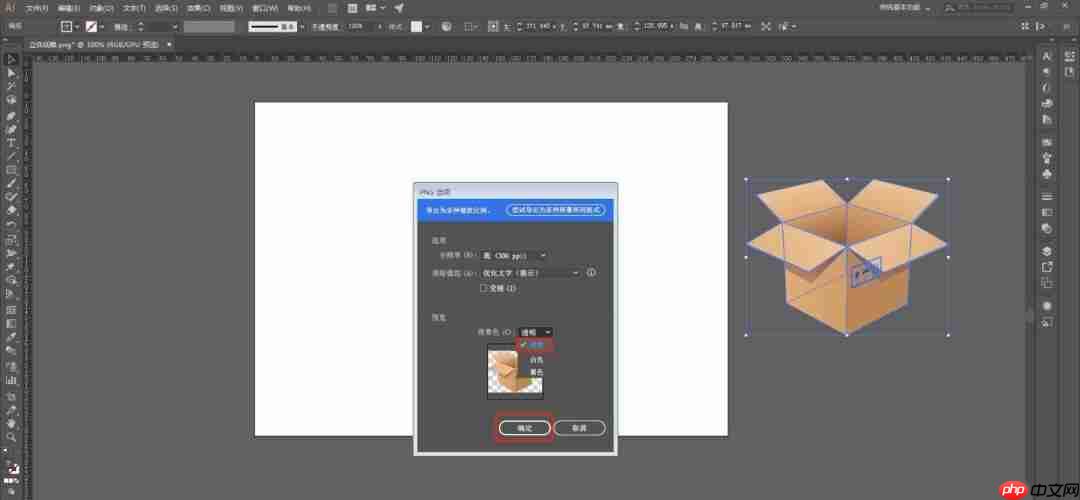
在背景色设置中,选择【透明】,确保背景不会被填充为白色或其他颜色。设置完成后,点击【确定】完成导出。
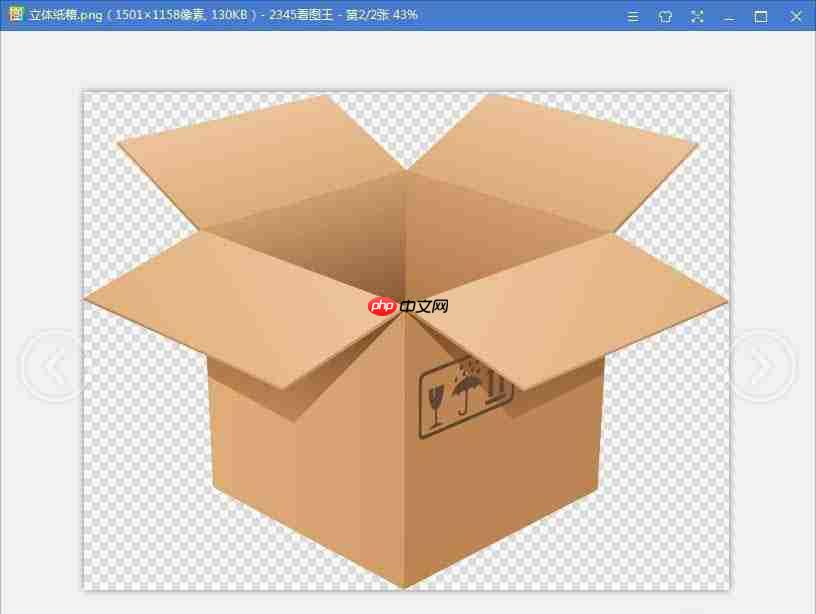
导出成功后,前往你保存的文件路径,使用支持透明背景的图片查看器打开该PNG文件。你会看到背景呈现为灰白相间的网格图案——这正是透明背景的标准显示方式,表示背景已成功透明。