



答案是使用MMD Tools插件导入并调整材质、骨骼与性能。首先安装MMD Tools插件,通过“文件-导入”加载.pmx或.pmd格式模型;材质显示不正确时,需在Shader编辑器中使用Principled BSDF节点,连接颜色、粗糙度和法线贴图,并确保贴图路径正确、颜色空间设置为Non-Color Data,透明部分启用Alpha Blend模式;骨骼绑定问题可检查权重绘制、使用自动权重或手动调整姿势模式下的骨骼,并利用MMD Tools修复工具;为优化性能,可添加Decimate修改器降低面数、合并重复顶点、简化Shader、烘焙纹理、使用LOD技术、隐藏无关几何体及代理对象,同时优化灯光阴影设置,提升渲染效率。
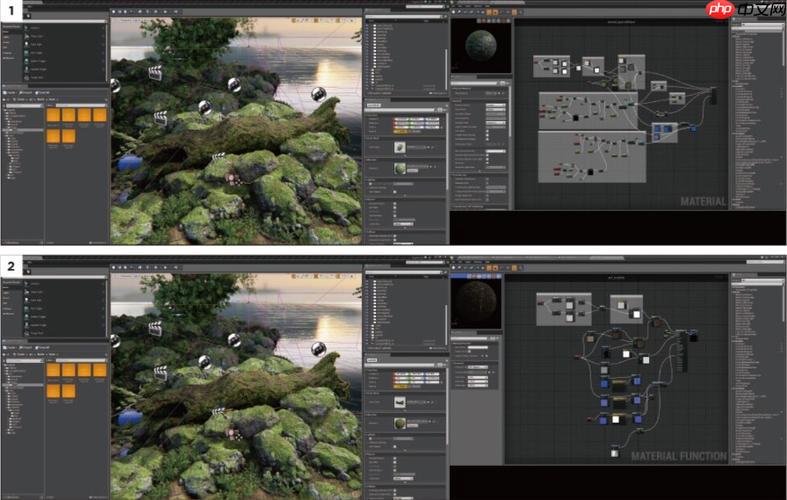
将MMD模型导入Blender,核心在于使用合适的插件进行格式转换和导入。Blender本身并不直接支持MMD的.pmx或.pmd格式,所以需要借助工具。
解决方案
安装Blender MMD Tools插件: 这是最常用的方法。在Blender中,依次点击“编辑” -> “偏好设置” -> “插件”,然后点击“安装”。选择你下载的mmd_tools.zip文件(注意是zip文件,不要解压)。安装完成后,在插件列表中搜索“MMD Tools”并启用它。
导入MMD模型: 启用MMD Tools后,点击“文件” -> “导入” -> “MikuMikuDance Model (.pmx, .pmd)”。选择你的MMD模型文件,点击“导入”。
-
调整模型: 导入后,模型可能会显得很大或很小,或者材质显示不正确。
- 缩放: 在Blender中选中模型,按S键进行缩放。
- 材质: MMD的材质系统和Blender的有所不同。可能需要手动调整材质球的设置,例如添加Principled BSDF节点,并连接颜色、粗糙度、金属度等属性。如果模型有贴图,确保正确加载。
- 骨骼: 检查骨骼绑定是否正确。MMD Tools通常会自动处理骨骼,但有时需要手动调整。
-
解决常见问题:
- 材质丢失: 确保模型文件和贴图文件在同一目录下,或者手动指定贴图路径。
- 模型过大/过小: 调整Blender的单位设置,或者在导入时调整缩放比例。
- 骨骼错乱: 尝试重新导入,或者手动调整骨骼权重。
- 模型显示黑色: 检查法线方向是否正确。在编辑模式下,选中所有面,按Shift+N重新计算法线。
如何解决MMD模型导入Blender后材质显示不正确的问题?
MMD模型材质在Blender中显示不正确,通常是因为MMD使用的材质系统与Blender的材质系统存在差异。Blender默认的渲染器(如Eevee或Cycles)需要基于节点的材质设置才能正确渲染。
检查贴图路径: 确保Blender能够找到MMD模型使用的贴图文件。如果贴图文件不在模型文件所在的目录下,或者路径不正确,Blender将无法加载贴图,导致材质显示不正确。在材质编辑器中,检查图像纹理节点的路径是否正确。
-
转换材质节点: MMD Tools插件通常会自动尝试转换材质,但有时效果不佳。你需要手动调整材质节点。
- 使用Principled BSDF节点: 这是Blender中最常用的材质节点,可以模拟各种材质效果。将MMD模型的颜色贴图连接到Principled BSDF节点的“Base Color”输入,粗糙度贴图连接到“Roughness”输入,法线贴图连接到“Normal”输入(需要添加Normal Map节点)。
- 调整Shader设置: MMD模型通常使用卡通渲染风格。你可以在Principled BSDF节点中调整“Specular”和“Roughness”参数,以模拟卡通风格的光照效果。
- 透明度: 如果MMD模型有透明部分(如头发),确保启用材质的“Blend Mode”为“Alpha Blend”或“Alpha Clip”,并调整Alpha值。
-
Shader设置示例:
- 添加一个Principled BSDF节点。
- 添加一个Image Texture节点,加载颜色贴图,并连接到Principled BSDF节点的“Base Color”输入。
- 如果模型有法线贴图,添加一个Image Texture节点,加载法线贴图,添加一个Normal Map节点,将Image Texture节点的颜色输出连接到Normal Map节点的Color输入,将Normal Map节点的Normal输出连接到Principled BSDF节点的Normal输入。确保Image Texture节点的颜色空间设置为“Non-Color Data”。
- 调整Principled BSDF节点的Roughness和Specular参数,以获得所需的材质效果。
使用Shader编辑器: Blender的Shader编辑器可以让你更灵活地控制材质效果。你可以添加各种节点,如Mix Shader、Fresnel等,来创建更复杂的材质效果。
MMD Tools插件导入模型后,骨骼绑定出现问题如何修复?
骨骼绑定问题可能导致模型动画异常,或者无法正确摆姿势。
检查骨骼权重: 骨骼权重决定了模型顶点受哪些骨骼的影响。如果骨骼权重不正确,模型在运动时可能会出现扭曲或变形。在Blender中,进入“权重绘制”模式,选择一个骨骼,查看模型顶点受该骨骼影响的程度。红色表示完全受影响,蓝色表示不受影响。手动调整权重,确保每个顶点都受到正确的骨骼影响。
-
重新绑定骨骼: 如果骨骼权重问题严重,可以尝试重新绑定骨骼。
- 分离模型: 将模型从骨骼中分离。在物体模式下,选择模型,然后点击“物体” -> “父级” -> “清除父级并保持变换”。
- 添加骨骼修改器: 为模型添加一个“Armature”修改器,并将骨骼对象设置为骨骼修改器的目标。
- 自动权重: 在物体模式下,选择模型和骨骼,按Ctrl+P,选择“自动权重”。Blender会自动计算骨骼权重。
-
手动调整骨骼: 有时,自动权重可能无法完美解决问题,需要手动调整骨骼的位置和旋转。
- 进入姿势模式: 选择骨骼,进入“姿势”模式。
- 调整骨骼: 移动和旋转骨骼,观察模型的变化。
- 权重绘制: 进入“权重绘制”模式,调整骨骼权重,确保模型在运动时不会出现扭曲或变形。
检查骨骼约束: 骨骼约束可以限制骨骼的运动范围,防止模型出现不自然的姿势。检查骨骼约束是否正确设置。
使用MMD Tools的修复工具: MMD Tools插件提供了一些修复工具,可以自动修复一些常见的骨骼绑定问题。

如何优化Blender中导入的MMD模型的性能?
MMD模型通常包含大量的顶点和面,这可能会导致Blender的性能下降。
-
减少模型复杂度:
- Decimate修改器: 使用Decimate修改器可以减少模型的顶点数量,而不会显著影响模型的外观。选择模型,添加一个Decimate修改器,调整“Ratio”参数,减少顶点数量。
- 合并重复顶点: 在编辑模式下,选中所有顶点,点击“网格” -> “清理” -> “按距离合并顶点”。这将合并距离很近的顶点,减少模型复杂度。
-
优化材质:
- 使用简单的Shader: 复杂的Shader会降低渲染性能。尽量使用简单的Shader,例如Principled BSDF节点。
- 烘焙纹理: 将多个纹理烘焙成一个纹理,可以减少材质的数量,提高渲染性能。
使用LOD(Level of Detail): LOD技术可以根据模型与相机的距离,自动切换不同精度的模型。距离相机较远的模型使用低精度版本,距离相机较近的模型使用高精度版本。
隐藏不必要的元素: 隐藏场景中不必要的元素,例如隐藏在模型内部的几何体。
使用代理对象: 将复杂的模型替换为简单的代理对象,例如立方体或球体。在渲染时,再将代理对象替换为原始模型。
优化灯光和阴影: 复杂的灯光和阴影会降低渲染性能。尽量使用简单的灯光设置,并减少阴影的质量。
使用Blender的性能分析工具: Blender提供了一些性能分析工具,可以帮助你找到性能瓶颈。使用这些工具,可以更好地优化场景的性能。




