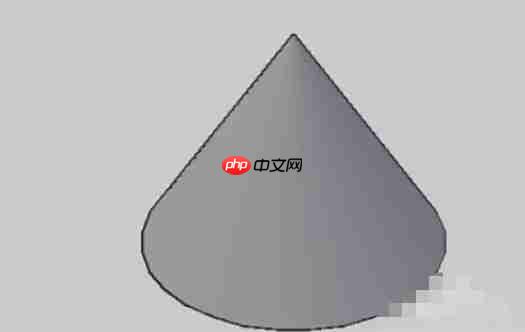
如何在AutoCAD 2007中创建三维圆锥体
第一步
打开 AutoCAD 2007 软件,默认进入的是二维绘图环境。为了更方便地进行三维建模操作,建议切换至三维工作界面:点击菜单栏中的 “工具” → “工作空间” → “三维建模”,这样可以调出更多适用于三维设计的工具面板(此步骤非强制,但推荐使用)。
第二步
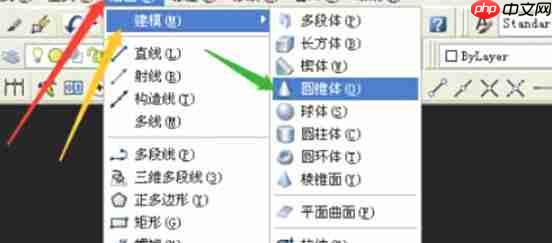
选择绘制圆锥体命令,可通过两种方式实现:点击顶部菜单 “绘图” → “建模” → “圆锥体”,或直接在命令行输入 CONE 后按回车键。
第三步
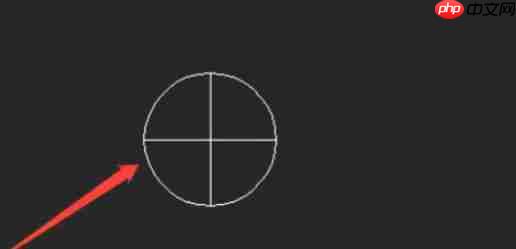
在绘图区域中任意位置点击鼠标左键,设定圆锥底面的中心点位置。
第四步
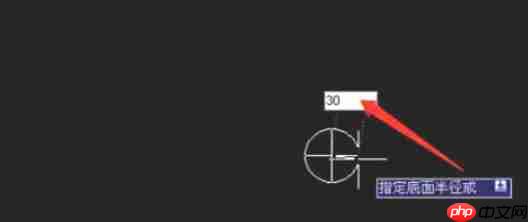
此时命令行会提示:“指定底面半径或 [直径(D)]”:

- 若直接输入一个数值(例如 30)并回车,则该值作为底面半径;
- 若需按直径定义,先输入字母 D 回车,再输入直径数值(如 60),系统将自动计算对应半径。
第五步
接下来命令行提示:“指定高度或 [两点(2P)/轴端点(A)/顶面半径(T)]”:
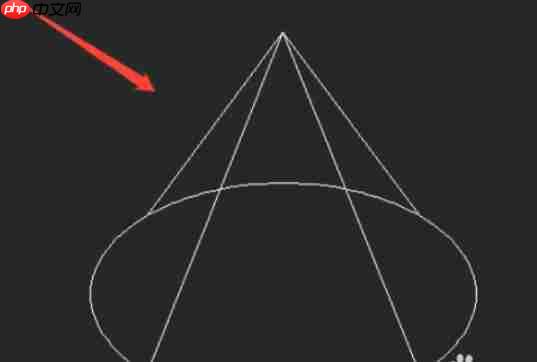
- 默认方式:直接输入高度值(如 50)回车,即可生成标准的正圆锥;
- 两点(2P):通过选取两个点来确定高度的方向与长度;
- 轴端点(A):自定义轴线终点,可用于构建倾斜的圆锥体;
- 顶面半径(T):输入顶面半径值(如 10),即可创建一个圆台(即截头圆锥)。
第六步
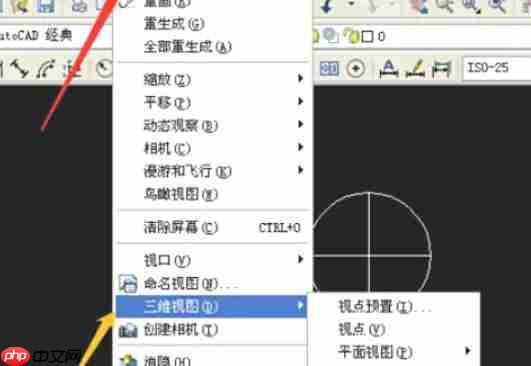
完成建模后,为更好查看三维效果,可切换视图方向。点击 “视图” → “三维视图” → “东南等轴测”,或在命令行输入 SE 回车,切换到东南方向的等轴测视角。
第七步
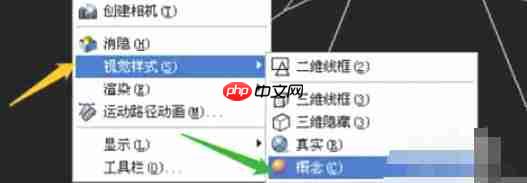
为进一步提升视觉效果,可更改视觉样式。进入 “视图” → “视觉样式” → “概念”,或在命令行输入 VSCURRENT 回车后选择 CONCEPTUAL 样式。最后,别忘了通过 “文件” → “保存” 将当前设计以 .dwg 格式保存。