



近期有用户反馈称其windows 10操作系统中的控制面板功能无法正常使用,对此感到困惑,并希望了解相关的解决办法。经过我们的深入研究,发现这一故障可能源于某些设置上的偏差或系统文件的缺失。接下来,我们将为大家详细介绍如何通过具体步骤来解决windows 10控制面板无法打开的问题。
Windows 10控制面板无法打开的解决方案
- 点击屏幕左下角的开始按钮,选择“运行”选项。
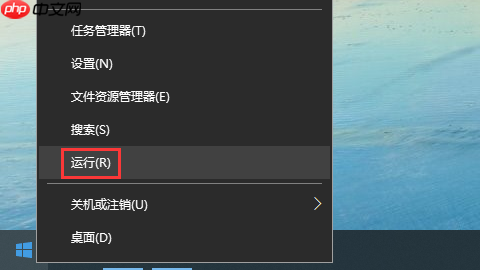
- 在弹出的运行窗口里输入“gpedit.msc”,随后点击确认按钮。

- 进入本地组策略编辑器界面后,依次展开左侧菜单中的“用户配置”→“管理模板”,找到并双击“控制面板”分类下的“禁止访问控制面板和PC设置”。

- 调整该选项的状态为“已禁用”,接着点击“确定”按钮保存更改。


- 若上述操作未能奏效,那么可能是由于系统文件丢失所引起的控制面板不可用现象。此时,请再次打开运行窗口,并输入“cmd”以启动命令提示符工具。

- 在命令行环境中执行命令“sfc /scannow”,敲击回车键后,系统会自动对Windows 10进行全面检测与修复工作,直至完成整个过程为止。

以上便是针对Windows 10控制面板无法打开问题所提供的完整解决流程,希望能够为广大用户提供有效的帮助。





