



在日常工作中,无论是系统管理员、程序员还是技术工程师,如果需要访问 linux 服务器,我们通常不会前往机房,而是使用远程连接工具。这样,我们只需通过笔记本电脑就能连接到服务器。常用的工具包括 xshell 和 putty。关于 putty,我之前已经详细介绍过,有兴趣的可以参考我的文章《putty、pscp、psftp 使用教程》。今天,我将详细介绍 xshell 和 xftp 这两款工具。
XShell 的安装和使用
XShell 是由 NetSarang 公司开发的商业软件,需要购买才能使用。不过,他们也提供免费的家庭/学生版,可以从以下链接下载:
https://www.php.cn/link/a2ad4a29fc99de79997f9a616c345a7b
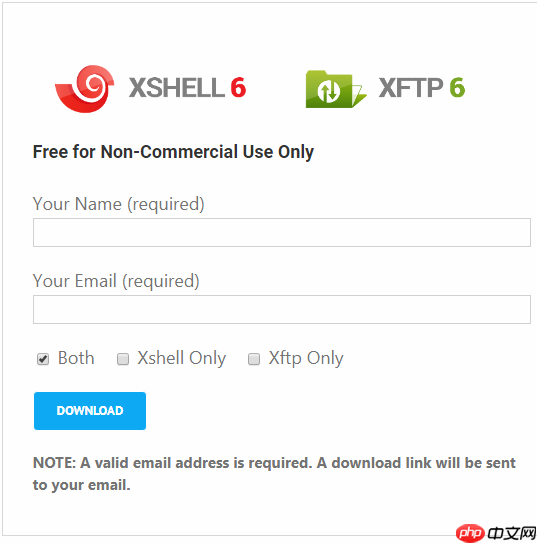
在页面上填写姓名和邮箱地址,选择 "Both",然后点击 "Download",NetSarang 会将下载链接发送到你的邮箱。
 点击下载链接后,你将获得 Xshell 和 Xftp 的安装文件,当前最新版本是 6.0。
 双击 Xshell 安装文件,启动安装程序,基本上只需点击 "下一步" 即可。我为大家提供了一系列截图以供参考。

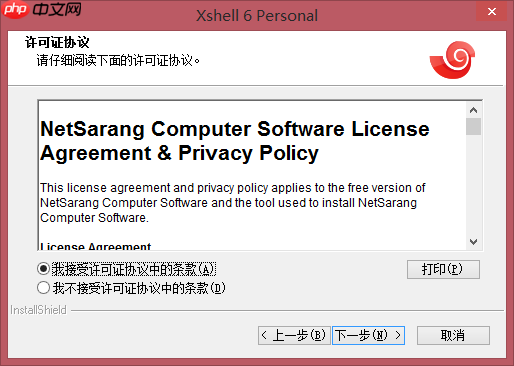
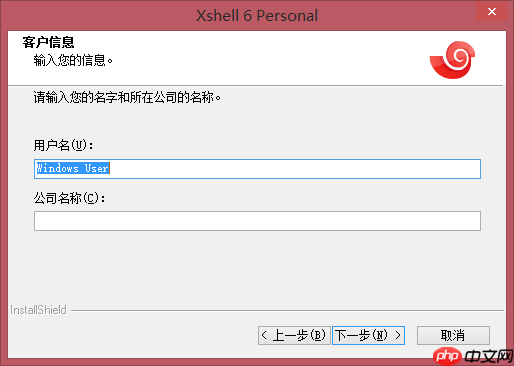
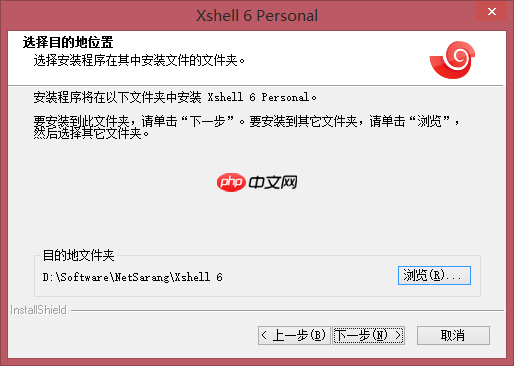
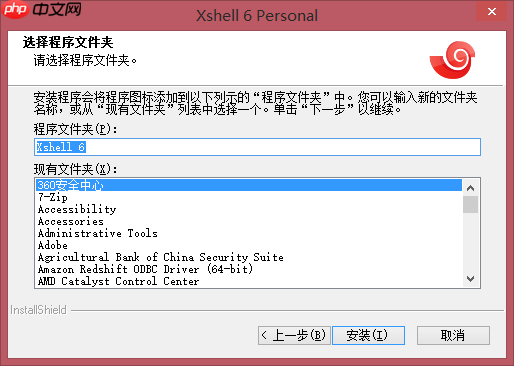
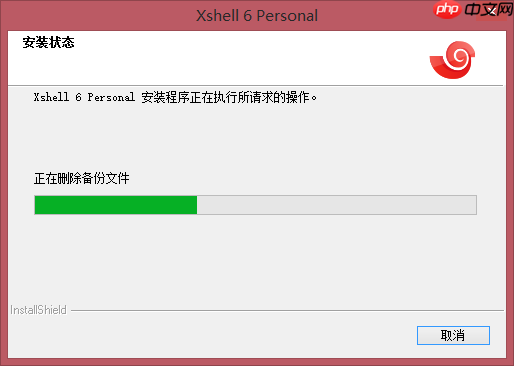
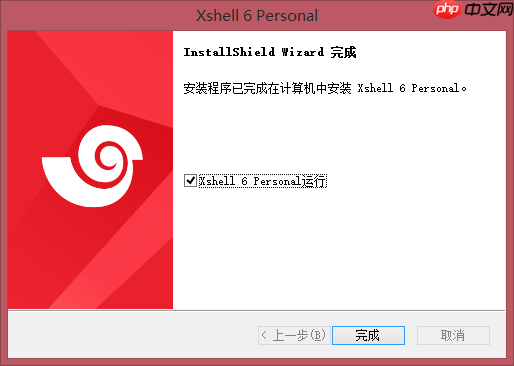 安装完成后,运行 XShell 程序,会弹出会话窗口。由于这是第一次运行,没有保存过的会话,我们需要新建一个。
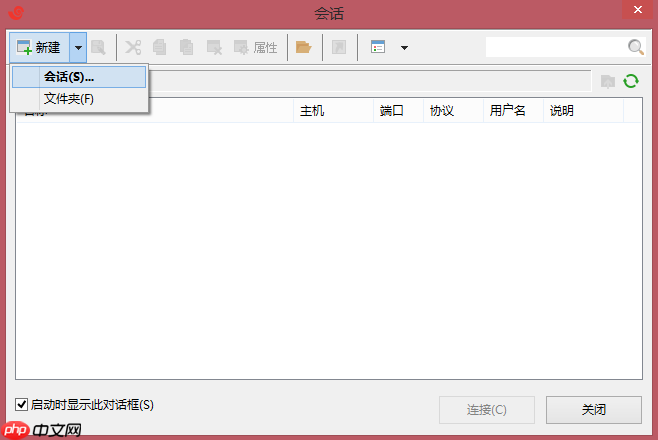 输入会话名称,选择 SSH 协议,填写主机的 IP 地址,端口号通常是默认的 22,然后点击 "确定"。
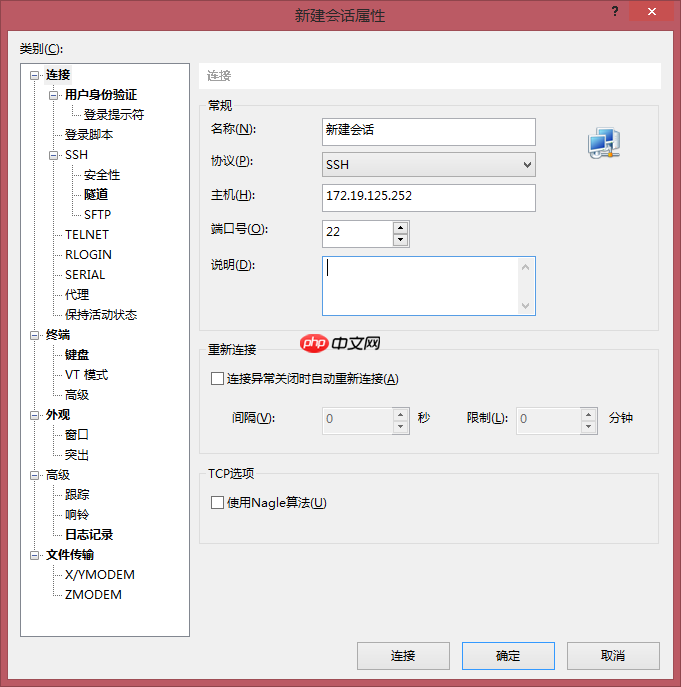 这样就建立了一个保存的会话。点击 "连接"。
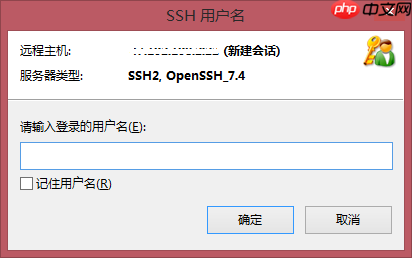
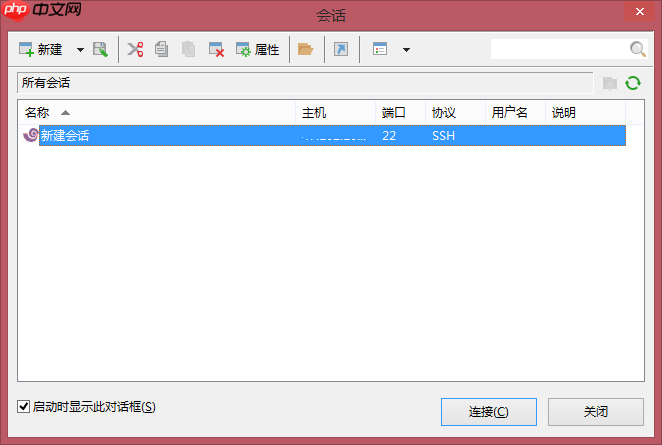 系统会提示输入登录的用户名。
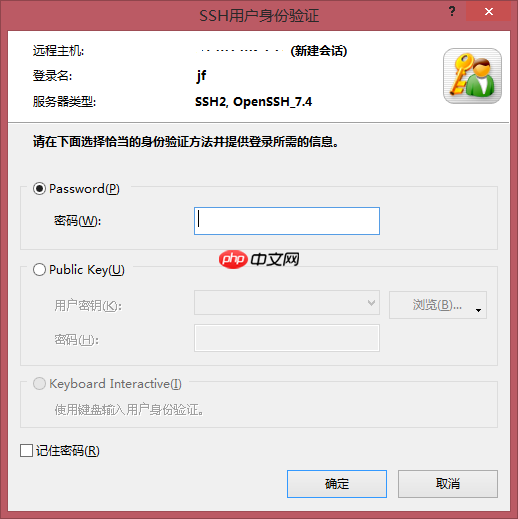
 接着输入用户密码。
 完成后,你可以看到连接到主机的 Shell 界面,并提示你登录成功。
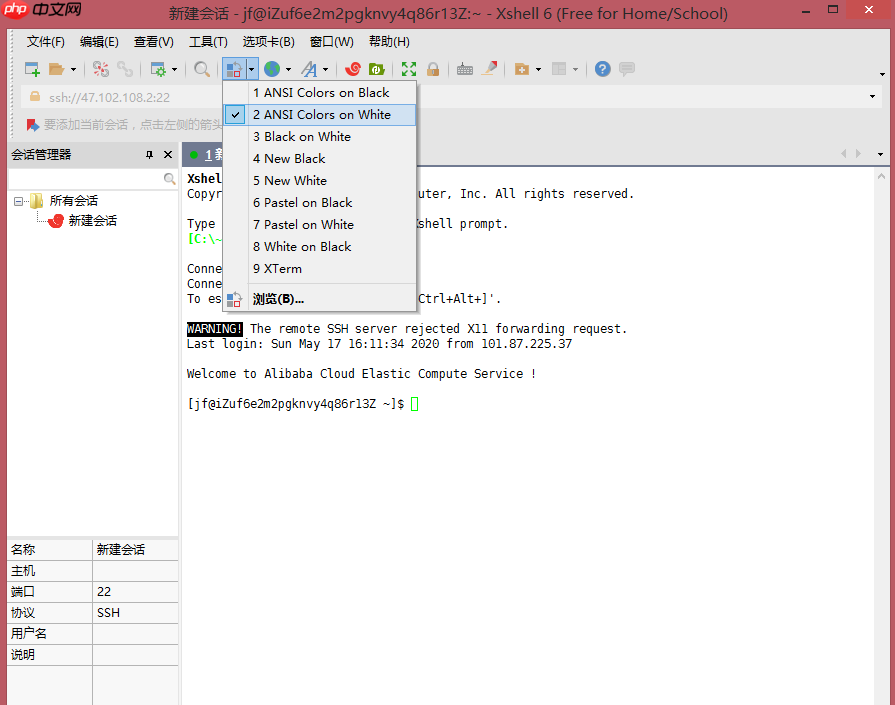
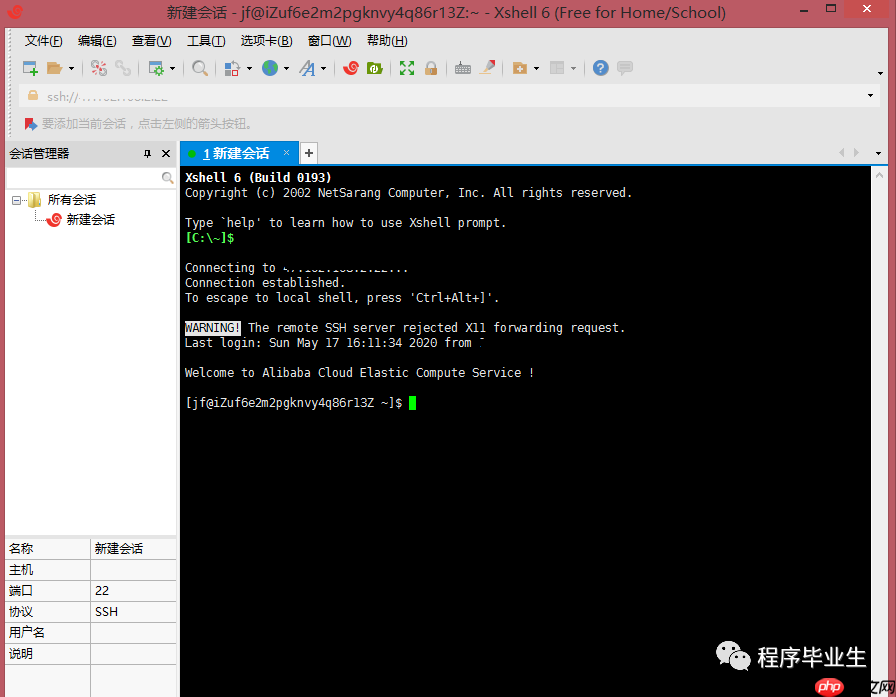 到这里,登录过程就结束了,是不是很简单?此外,XShell 还支持对界面进行一些定制,例如可以更改背景色。我们下面选择将 Shell 界面改为白底黑字。
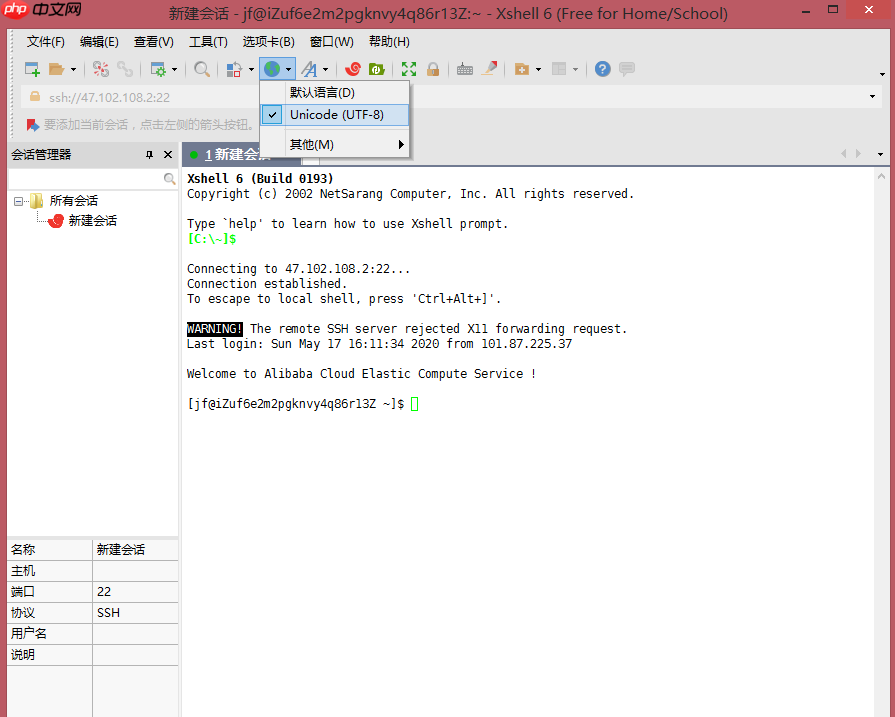
 为了解决中文乱码问题,需选择正确的编码,通常可以选择 Unicode。

SmartB2B 是一款基于PHP、MySQL、Smarty的B2B行业电子商务网站管理系统,系统提供了供求模型、企业模型、产品模型、人才招聘模型、资讯模型等模块,适用于想在行业里取得领先地位的企业快速假设B2B网站,可以运行于Linux与Windows等多重服务器环境,安装方便,使用灵活。 系统使用当前流行的PHP语言开发,以MySQL为数据库,采用B/S架构,MVC模式开发。融入了模型化、模板
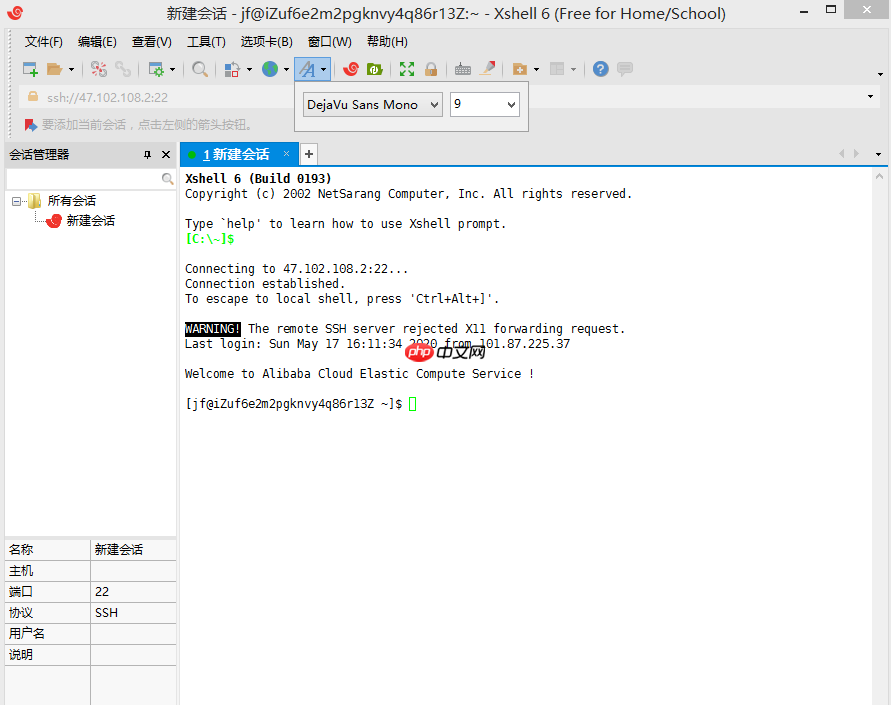
 字体和大小也可以进行调整。
 关于 XShell 的安装和使用,基本介绍就到这里。虽然与 PuTTY 相比,XShell 需要安装,但使用起来也非常方便。接下来介绍 NetSarang 公司的另一款工具 Xftp。
Xftp 的安装和使用
虽然我们可以通过 Shell 登录到服务器,并输入一些命令与服务器进行交互,但如果我们想从笔记本电脑上传文件到服务器,或从服务器下载文件到本地,该怎么办呢?这时就可以使用 Xftp 这个工具。Xftp 是一款功能强大的 SFTP、FTP 文件传输软件。使用 Xftp 后,MS Windows 用户可以在 UNIX/Linux 和 Windows PC 之间安全地传输文件。
我们同样从安装开始,基本都是点击 "下一步"。
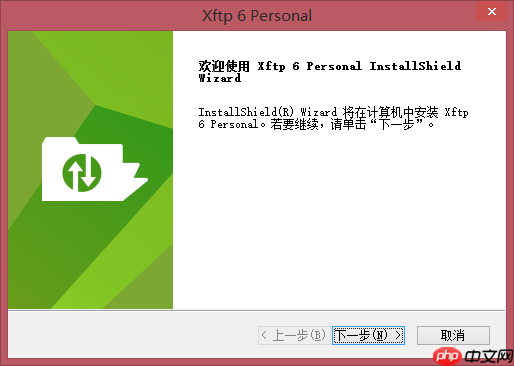
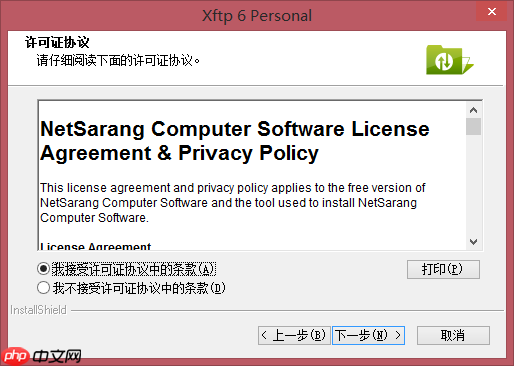
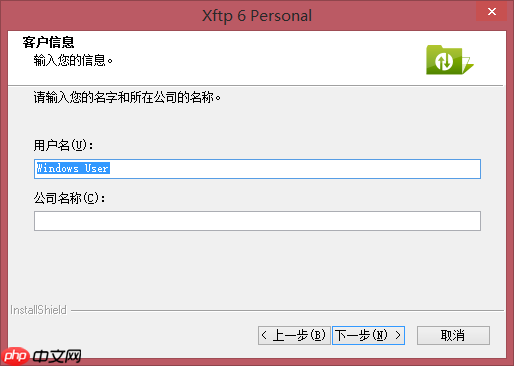
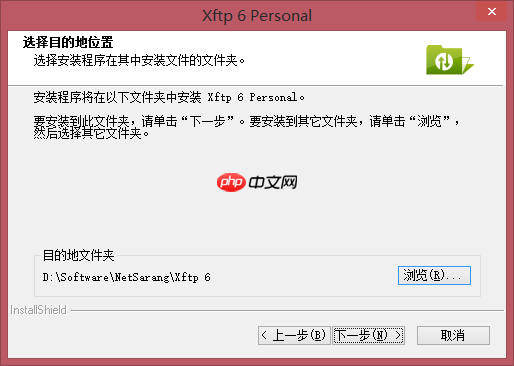
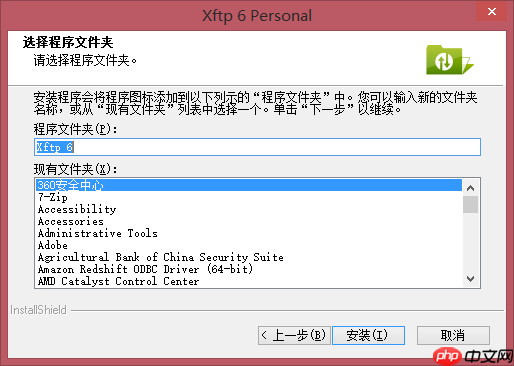
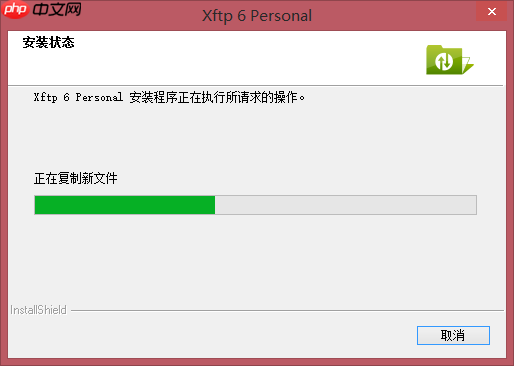
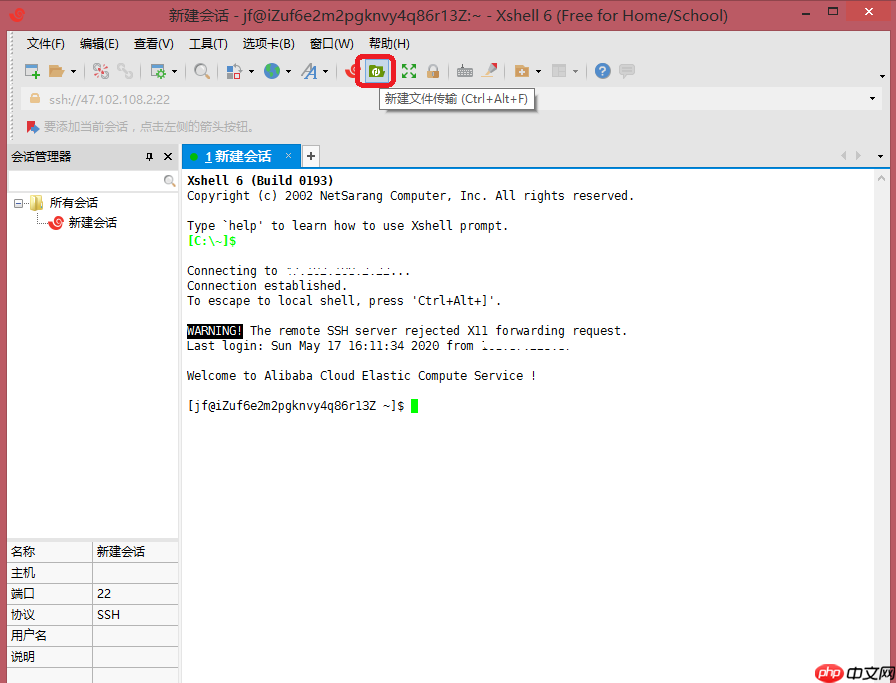
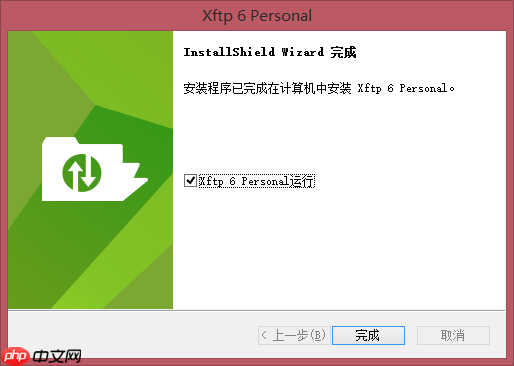 安装完成后,我们可以返回到 XShell 的界面,点击新建文件传输按钮,这样就会开启一个 Xftp 的会话,并且使用 XShell 中已经使用的会话信息,我们不需要再次输入主机 IP 地址、用户名和密码等信息。
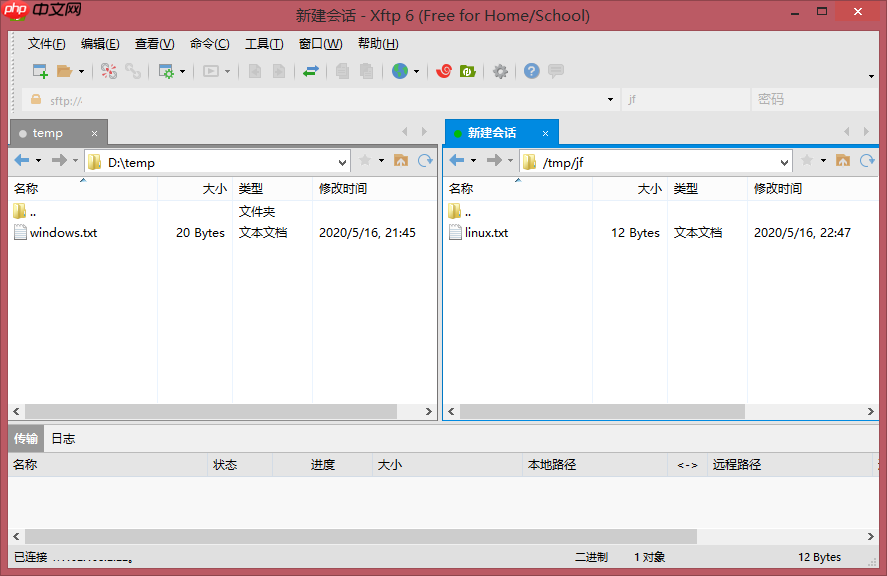
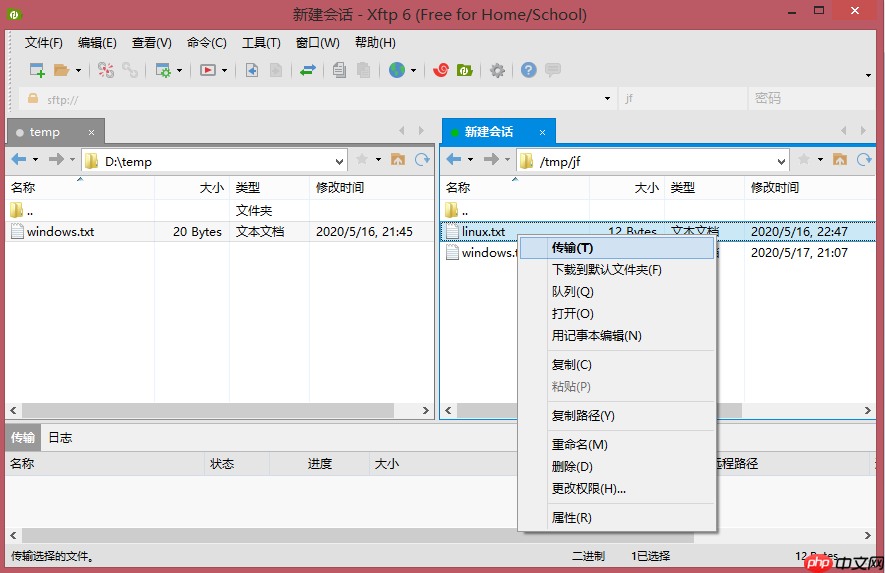
 左边是本地 Windows 的窗口,右边是 Linux 服务器上的窗口。假设我们要将本地 D:\temp 文件夹下的 windows.txt 文件上传到服务器 /tmp/jf 目录下,可以在左窗口右键点击文件,选择 "传输"。
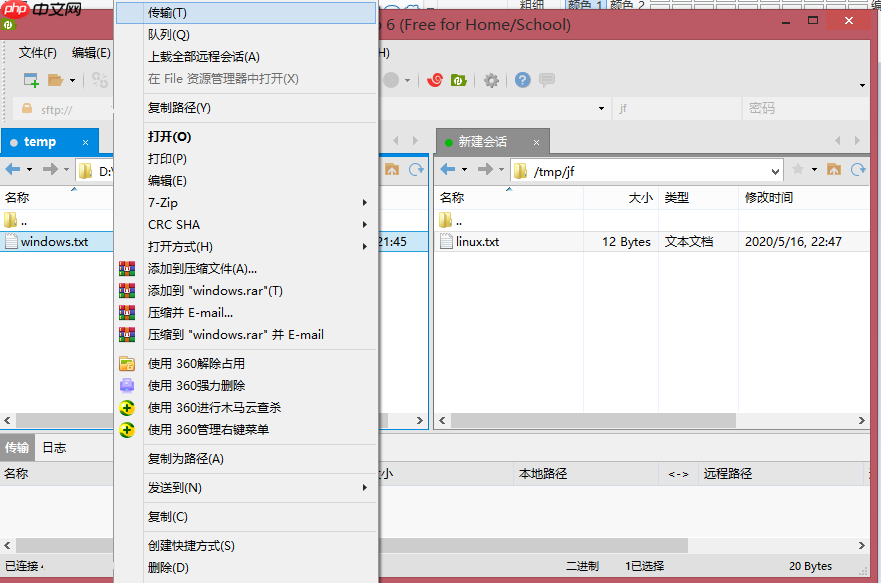 这样,文件就成功上传到服务器上了。
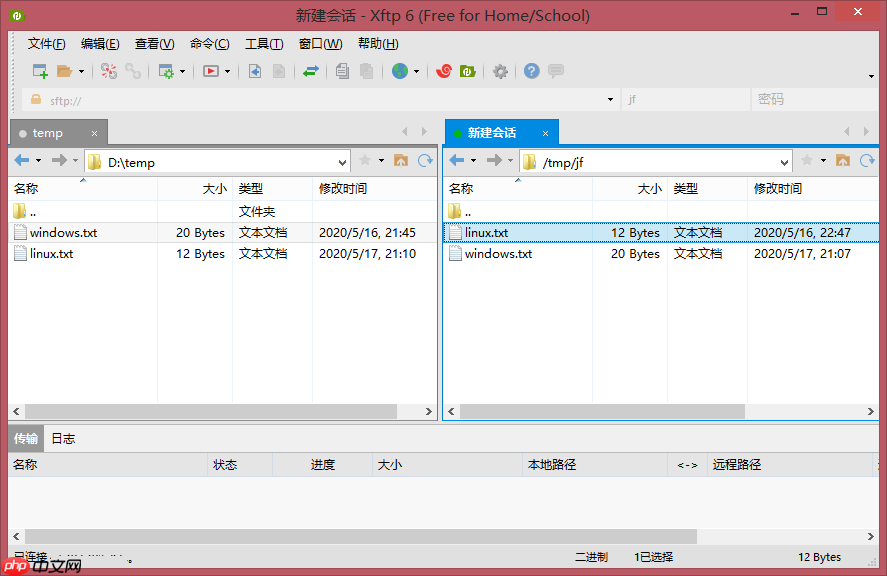
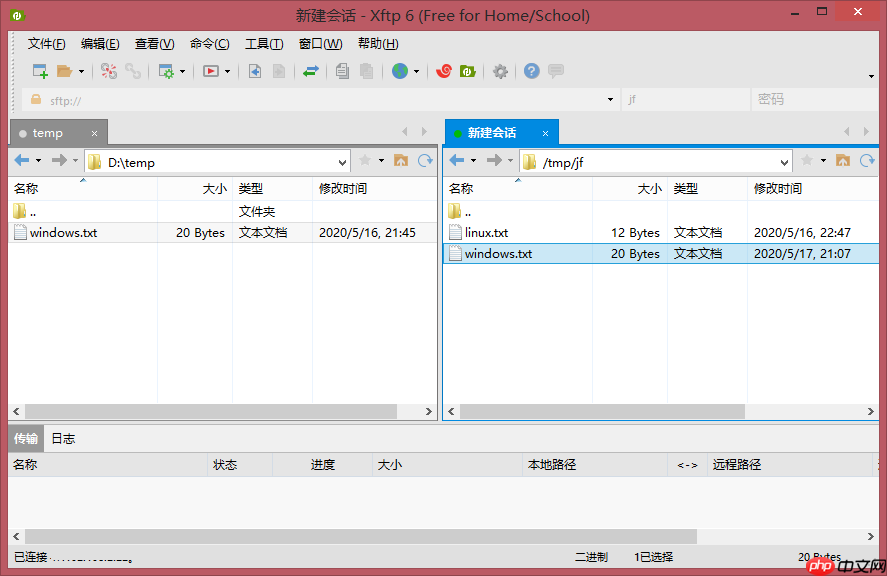 接下来,我们想将服务器上的 linux.txt 文件下载到本地。同样可以右键点击文件,选择 "传输"。
 文件也成功保存到了本地电脑上。
 Xftp 能够在工作电脑和服务器之间安全地进行文件传输,并且它与 XShell 的界面进行了很好的集成,使用起来非常方便。
最后,再次提醒大家,XShell 和 Xftp 的企业版是需要付费的。如果没有购买 license,可以下载家庭版/学生版免费使用。虽然功能比商业版略少,但我们的基本需求都能满足。




